

很多人以为在WPS里删除分节符,直接按Delete键就行,结果发现文档排版瞬间乱成一团——页眉页脚错位、页码从1重新开始、页面布局全变了。其实,分节符是文档结构的“隐形骨架”,盲目删除只会让工作翻倍。本文会从分节符的原理讲起,给出4种安全的删除方法,并覆盖Linux WPS、WPS Office破解版等特殊场景下的操作差异,帮你彻底搞定这个高频问题。
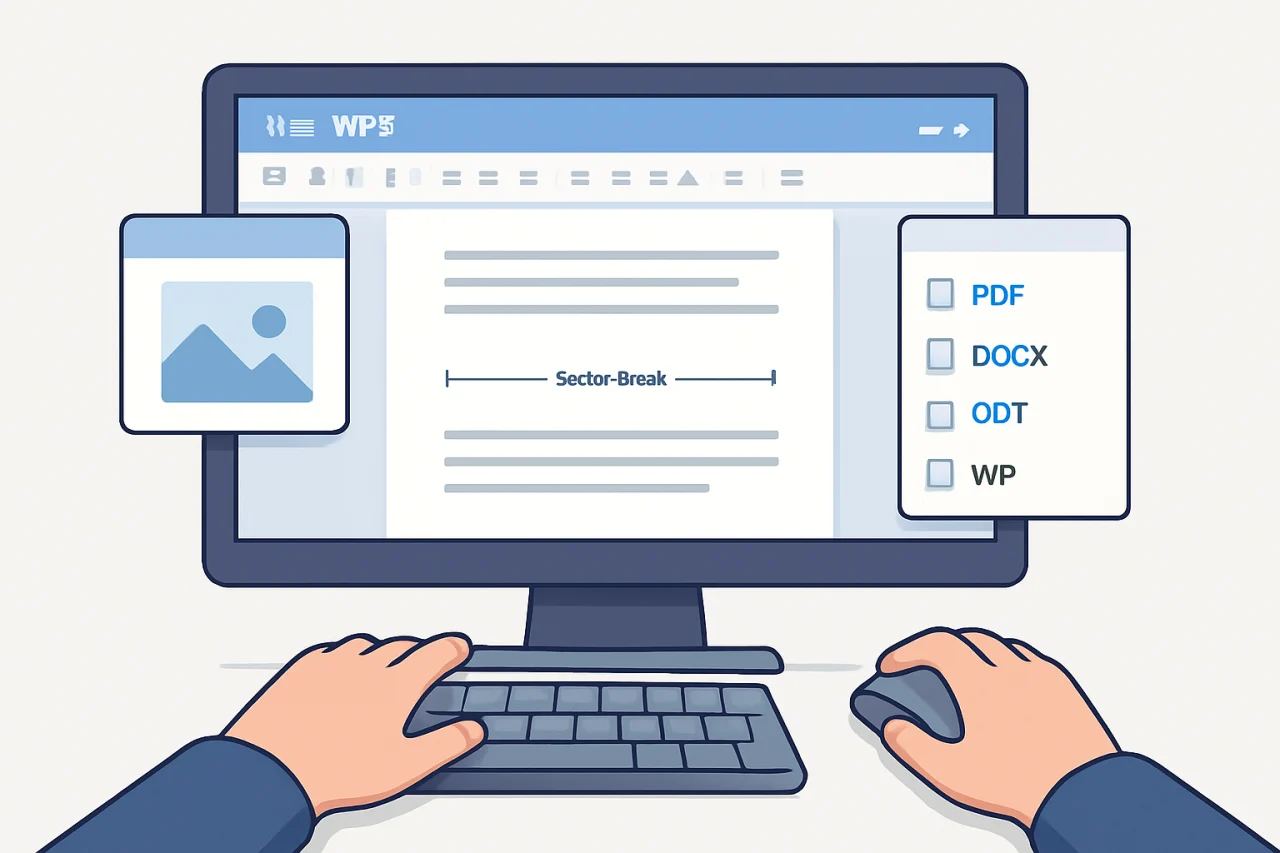
分节符是什么?为什么不能随便删
分节符是WPS中用于分隔文档不同“节”的不可见标记。每个节可以独立设置页边距、页眉页脚、页码格式、分栏等属性。当你看到文档中某页突然出现空白行、页眉页脚不一致、页码从1重新编号时,多半是分节符在起作用。
分节符的类型与视觉特征
- 下一页分节符:强制分节并换到下一页,最常见,显示为双虚线加“分节符(下一页)”文字。
- 连续分节符:在同一页内分节,常用于分栏切换,显示为双虚线加“分节符(连续)”。
- 偶数页/奇数页分节符:强制从下一个偶数页或奇数页开始新节,排版书籍时常用。
在WPS中,默认不显示这些标记。你需要先开启“显示/隐藏编辑标记”功能(快捷键Ctrl+Shift+8),才能看到它们。
错误删除的后果
直接删除分节符,WPS会自动将当前节的格式设置合并到下一节。例如:你删除了第2节开头的分节符,第2节的页眉页脚、页码设置会被第1节覆盖,导致整个文档的页眉页脚统一,页码可能从1重新开始。这就是为什么很多人抱怨“删了分节符,文档就废了”。
方法一:显示标记后精准删除(最推荐)
这是最安全、最可控的方法,适用于所有WPS版本,包括WPS Office中文版和Linux WPS。
操作步骤
- 打开WPS文档,点击“开始”选项卡中的“显示/隐藏编辑标记”按钮(¶图标),或按快捷键
Ctrl+Shift+8,让所有隐藏标记(包括分节符、空格、段落标记)显示出来。 - 滚动到分节符所在位置,你会看到一条双虚线,中间有“分节符(下一页)”等文字。
- 将光标移动到分节符的左侧或右侧,按
Delete键删除分节符,或按Backspace键从右侧删除。 - 删除后立即检查文档排版:页眉页脚是否一致?页码是否连续?页面布局是否正常?如果出现问题,按
Ctrl+Z撤销,改用方法二或方法三。
注意事项
如果文档中有多个分节符,建议从文档末尾开始逐个删除,因为从后往前删可以避免页码和页眉页脚被多次重置。另外,在Linux WPS中,显示标记的快捷键可能因桌面环境不同而失效,此时可以点击菜单栏“视图”→“显示段落标记”来开启。
方法二:利用“查找和替换”批量删除
当文档有几十个分节符需要删除时,手动操作效率太低。WPS的“查找和替换”功能可以一键清除所有分节符。
操作步骤
- 按
Ctrl+H打开“查找和替换”对话框。 - 点击“更多”按钮展开高级选项,将光标放在“查找内容”输入框中。
- 点击“特殊格式”按钮,选择“分节符”(在WPS中显示为“^b”)。
- 将“替换为”输入框留空。
- 点击“全部替换”,WPS会删除文档中的所有分节符。
风险提示
这个方法会一次性删除所有分节符,导致整个文档的节格式全部合并。如果你的文档有多个节且需要保留部分分节符(例如保留封面和正文之间的分节符),千万不要用这个方法。建议先备份文档(另存为副本),再执行批量删除。
另外,在WPS Office破解版中,查找和替换功能可能被精简或禁用,建议使用官方正版WPS以确保功能完整。
方法三:通过“页面布局”调整节属性(不删除但解决问题)
很多时候,你不需要真正删除分节符,只需要调整节的属性就能达到目的。例如:想让页眉页脚统一,但保留分节符以便独立设置页面方向。
场景:统一页眉页脚
- 双击页眉或页脚区域进入编辑状态。
- 在“页眉和页脚”选项卡中,取消“链接到前一节”按钮的高亮状态(默认是选中状态)。
- 手动删除当前节的页眉页脚内容,或复制前一节的内容。
- 重复操作直到所有节的页眉页脚一致。
这个方法不会删除分节符,但能解决页眉页脚不一致的问题。在WPS Office評價PTT中,很多用户反馈“链接到前一节”按钮位置不明显,建议仔细查看工具栏右侧的“导航”组。
方法四:复制内容到新文档(终极方案)
如果文档排版已经乱到无法修复,或者你使用的是Linux WPS且分节符显示异常,最省力的方法是新建一个空白文档,将原文档内容复制过去。
操作步骤
- 按
Ctrl+N新建一个空白WPS文档。 - 切换到原文档,按
Ctrl+A全选内容,再按Ctrl+C复制。 - 切换到新文档,按
Ctrl+V粘贴。 - 检查新文档的排版:分节符通常不会被复制过来,但页眉页脚、页码等设置会丢失,需要重新设置。
这个方法适合内容简单、不依赖复杂节格式的文档。对于包含大量页眉页脚、页码、分栏的正式报告,建议先用方法一或方法二。
不同WPS版本的操作差异
| 对比项 | WPS Office中文版 | Linux WPS | WPS Office破解版 |
|---|---|---|---|
| 显示标记快捷键 | Ctrl+Shift+8 | 可能失效,用菜单操作 | 同中文版,但可能被精简 |
| 查找和替换功能 | 完整支持 | 完整支持 | 可能禁用或报错 |
| 页眉页脚链接 | 正常 | 正常 | 可能无法保存设置 |
| 稳定性 | 高 | 中等(依赖Wine或原生版本) | 低(有崩溃风险) |
在Linux WPS中,由于WPS是通过Wine运行或使用社区移植版,部分快捷键和功能可能不稳定。建议优先使用菜单操作(点击“开始”→“显示段落标记”)。对于WPS Office破解版,强烈建议更换为官方免费版,因为破解版不仅功能残缺,还可能携带恶意代码,导致文档丢失或隐私泄露。
常见问题
问:为什么我按Delete键删除分节符后,文档页码全乱了?
答:因为分节符控制着页码的起始编号。删除分节符后,当前节的页码设置会被下一节覆盖。建议删除后立即进入页眉页脚编辑状态,手动调整页码格式(右键点击页码→“设置页码格式”→选择“续前节”)。
问:在WPS中,分节符显示为空白行,怎么选中它?
答:先按Ctrl+Shift+8显示所有标记,分节符会以双虚线形式出现。如果还是看不到,检查“文件”→“选项”→“视图”→“显示所有格式标记”是否勾选。
问:我下载了WPS 下载2020版本,为什么找不到“显示/隐藏编辑标记”按钮?
答:WPS 2020的界面布局与新版略有不同。该按钮位于“开始”选项卡的“段落”组中,图标是一个反向的P(¶)。如果找不到,可以按快捷键Ctrl+Shift+8直接切换。
问:金山文档(在线版)能删除分节符吗?
答:金山文档的在线编辑器功能有限,不支持直接操作分节符。建议在WPS桌面版中编辑后再上传到金山文档。
问:WPS Office破解版删除分节符后文档打不开了,怎么办?
答:尝试用WPS自带的“文档修复”工具(文件→打开→选择文件→点击“打开”按钮旁的下拉箭头→“打开并修复”)。如果无效,只能从备份中恢复。再次提醒:不要使用破解版。
问:在WPS中,如何删除分节符但保留页码连续?
答:删除分节符后,页码会自动合并。如果出现页码从1开始,进入页脚编辑状态,右键点击页码→“设置页码格式”→选择“续前节”即可。
结语
删除分节符的核心原则是:先显示、后操作、再检查。无论你用的是WPS Office中文版、Linux WPS还是其他版本,方法一(显示标记后精准删除)都是最稳妥的选择。如果文档结构复杂,建议先备份再操作。对于WPS Office破解版,请立即卸载并安装官方免费版,避免数据丢失和法律风险。如果你需要重新安装WPS,请从官网下载最新的wps 安装包,确保功能完整和安全可靠。最后,记住一个技巧:在删除任何分节符之前,先按Ctrl+S保存文档,这样即使操作失误也能快速恢复。
站内推荐
- WPS删除多余空白页2026年4月17日
- wps云存储服务2026年4月21日
- WPS背景颜色2026年4月18日
- WPS 幻灯片2026年4月30日
最新文章
wps字体库下载
据统计,超过60%的办公文档排版问题源于字体缺失或选择不当,而许多用户误以为「金山office」自带的字体库有限,不得不花费大量时间寻找第三方字体包。实际上,通过官方渠道和系统化方法,你可以高效扩充字体库,避免兼容性风险。
wps截屏快捷键
某位设计师在赶项目方案时,需要快速截取WPS表格中的图表插入到演示文档,却因为频繁切换窗口找截图工具而浪费了10分钟。她后来发现,WPS Office内置的截屏功能只需一个快捷键就能完成,整个过程不到3秒。
wps哪个版本好用
很多人以为 WPS Office 的版本越多、功能越全就越好用,结果下载了所谓的“破解版”或“全能版”,反而遭遇弹窗广告、功能锁死甚至数据丢失。其实,选对版本的核心不在于功能堆砌,而在于匹配你的设备、操作系统和实际工作流。
wps如何插入目录
据统计,超过60%的职场人在撰写长文档时,会因手动调整目录而浪费至少30分钟。近期,WPS Office的更新日志中频繁出现“目录功能优化”相关条目,但许多用户仍在使用低效的复制粘贴方式。
wps如何拆分单元格
据统计,超过70%的WPS用户在编辑表格时曾遇到单元格拆分需求,但其中近半数用户因操作不当导致数据错乱或格式丢失。本文聚焦「wps如何拆分单元格」这一核心问题,从基础操作、常见误区到高级技巧,提供一套可立即执行的解决方案,帮助你高效完成表格
wps图片转表格
市场部的小林刚收到客户发来的一张产品价格表截图,里面密密麻麻列着上百行数据。她需要把这些数字录入 Excel 做分析,但手动敲键盘至少得花两小时。她打开金山 wps,用图片转文字功能把截图里的文字提取出来,再一键转成表格——整个过程不到五分钟。