

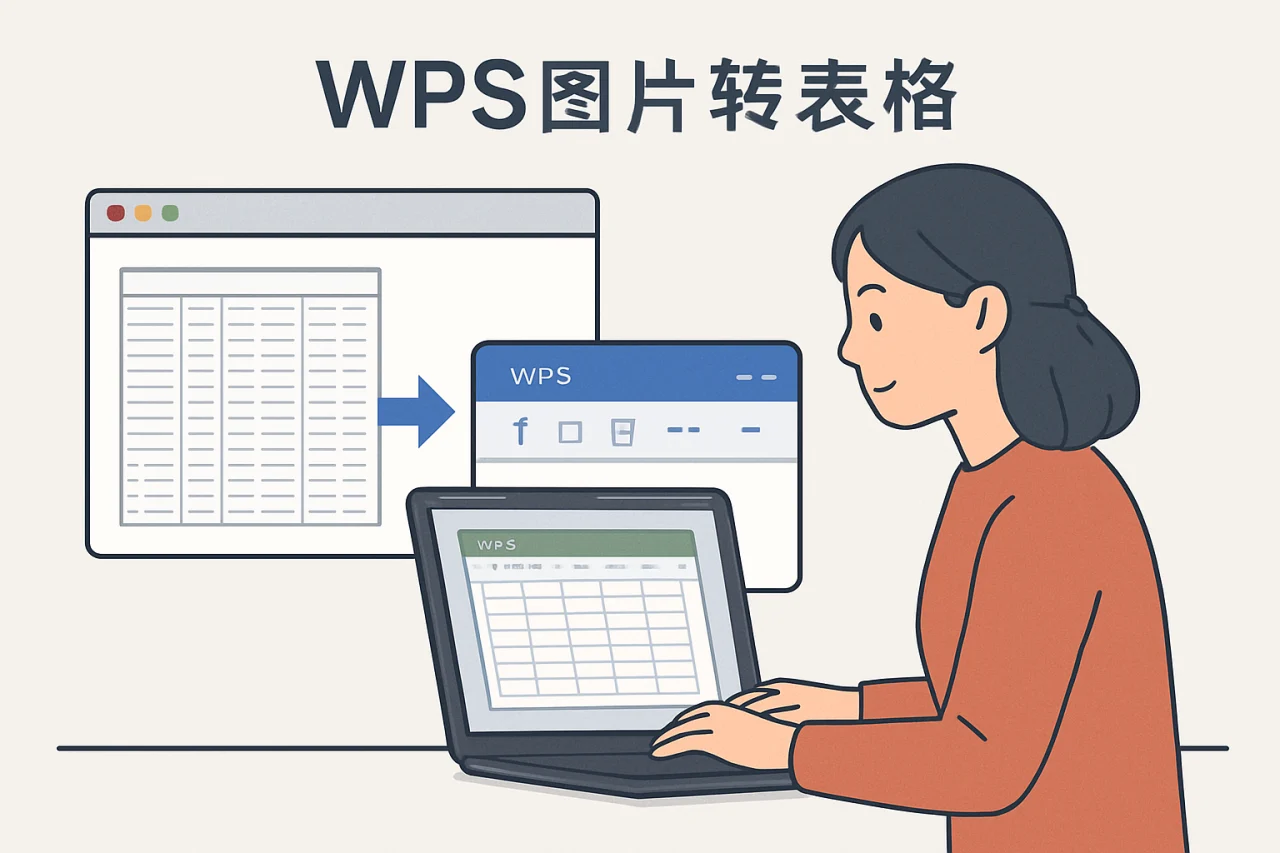
市场部的小林刚收到客户发来的一张产品价格表截图,里面密密麻麻列着上百行数据。她需要把这些数字录入 Excel 做分析,但手动敲键盘至少得花两小时。她打开金山 wps,用图片转文字功能把截图里的文字提取出来,再一键转成表格——整个过程不到五分钟。这篇文章就围绕「wps图片转表格」这个核心操作,拆解从图片到可编辑表格的完整流程,覆盖 wps pc版、wps 在线版、wps macos 等不同平台的实现方法,并解决常见的识别错误和格式问题。读完你就能直接上手,把截图、扫描件、PDF 里的表格数据快速变成可编辑的 WPS 表格。
为什么选择 wps 图片转表格:场景与优势
在日常办公中,表格数据经常以图片形式存在:客户发来的报价单截图、纸质合同扫描件、网页上的统计表截图……手动录入不仅耗时,还容易出错。金山 wps 内置的图片转文字功能,结合表格识别算法,能直接把这些图片中的结构化数据提取出来,生成可编辑的 WPS 表格文件。
适用场景清单
- 客户截图报价单:对方发来一张 PNG 格式的价格表,你不需要重新排版,直接识别后微调即可。
- 纸质文档扫描件:将扫描仪输出的 JPG 或 PDF 导入 WPS,一键转成表格数据。
- 网页截图统计表:浏览器里无法直接复制的表格,截图后通过 WPS 提取。
- PDF 中的表格:用 wps 编辑pdf 功能打开 PDF,再使用图片转表格工具处理。
与其他方案的对比
| 对比项 | 金山 wps 图片转表格 | 手动录入 | 其他 OCR 工具 |
|---|---|---|---|
| 操作速度 | 1~3 分钟完成 | 10~60 分钟(视数据量) | 3~10 分钟(需额外导出) |
| 准确率 | 中高(结构化表格 85%~95%) | 100%(但易疲劳出错) | 中(通用 OCR 对表格支持弱) |
| 格式保留 | 自动保留行列结构 | 需手动对齐 | 通常只输出纯文本 |
| 平台覆盖 | wps pc版、wps 在线版、wps macos | 任何平台 | 部分支持移动端 |
| 成本 | 免费基础功能(部分高级需会员) | 时间成本高 | 多数收费或有限制 |
从对比可以看出,金山 wps 在表格识别场景下,兼顾了速度和格式完整性,尤其适合需要频繁处理表格数据的办公人员。
分步执行指南:wps 图片转表格的完整操作
下面以 wps pc版 为例,拆解从图片到表格的每一步。如果你使用 wps macos 或 wps 在线版,操作逻辑类似,界面位置略有差异。
第一步:准备图片文件
确保图片清晰、表格线分明。建议使用 PNG 或 JPG 格式,分辨率不低于 300 DPI。如果图片是手机拍摄的,先裁剪掉多余背景,只保留表格区域。
- 避免反光:纸质文档拍摄时,注意光线均匀,不要有阴影覆盖单元格。
- 表格线完整:如果表格线模糊或缺失,识别后可能出现行列错乱。
第二步:使用 wps 图片转文字功能
打开金山 wps,点击顶部菜单栏的「特色应用」→「图片转文字」。或者直接在搜索框输入「图片转文字」快速定位。
- 点击「上传图片」按钮,选择你的表格截图。
- 在识别模式中选择「表格识别」(默认可能是「纯文本识别」,需手动切换)。
- 点击「开始识别」,等待几秒钟。
识别完成后,右侧会显示提取出的文字内容。你可以预览并校对。如果发现明显错误,比如数字「0」被识别成「O」,可以直接在预览框里修改。
第三步:导出为表格文件
确认内容无误后,点击「导出为 Excel」按钮。WPS 会自动将识别结果生成一个 .xlsx 文件,并保留原始的行列结构。
- 格式检查:打开导出的表格,检查单元格合并情况、数字格式(如日期、货币)是否正确。
- 常见问题:如果表格中有合并单元格,WPS 可能无法完美还原,需要手动调整。
第四步:在 wps 编辑pdf 场景下的变通
如果你的表格数据在 PDF 文件中,可以先使用 wps 编辑pdf 功能打开 PDF,然后截图或导出为图片,再执行上述步骤。WPS 也支持直接对 PDF 中的文字进行识别,但表格结构保留效果不如先转图片再识别。
阶段性检查点:识别结果的常见问题与修正
图片转表格并非 100% 完美,以下是你需要重点检查的环节。
检查点一:行列对齐
打开导出的表格后,先看第一行和第一列是否与原始图片一致。如果出现某列数据整体偏移,可能是图片中表格线不连续导致的。建议在 WPS 表格中手动拖动列宽,或者重新插入行列。
检查点二:数字与符号
OCR 对数字和特殊符号(如小数点、百分号、货币符号)的识别容易出错。例如:1,234.56 可能被识别为 1.23456(丢失逗号和小数点位置)。建议用 WPS 的查找替换功能批量修正。
- 批量替换:按 Ctrl+H,将错误的字符替换为正确字符。
- 格式统一:选中整列,设置单元格格式为「数值」或「文本」,避免自动转换。
检查点三:空白单元格
如果原始表格中有空单元格,WPS 可能会将其忽略,导致后续数据错位。检查是否有缺失的单元格,手动补全。
多平台操作:wps macos 与 wps 在线版
不同平台的操作入口略有差异,但核心流程一致。
wps macos 上的操作
在 Mac 版 WPS 中,图片转文字功能位于「工具」菜单下。点击「工具」→「图片转文字」,然后上传图片。注意:Mac 版目前不支持直接导出为 Excel,你需要先复制识别结果,然后粘贴到新建的 WPS 表格中。
- 快捷键:Command+C 复制识别内容,Command+V 粘贴到表格。
- 格式调整:粘贴后可能需要手动拆分文本到多列(使用「数据」→「分列」功能)。
wps 在线版的使用
如果你不想安装软件,可以使用 wps 在线版(通过浏览器访问 WPS 官网)。登录后,在「文档」页面点击「新建」→「在线表格」,然后使用「插入」→「图片」功能上传表格截图。在线版会自动触发 OCR 识别,将图片中的文字填入单元格。
- 免安装优势:适合临时使用或电脑权限受限的场景。
- 网络依赖:需要稳定的网络连接,识别速度受网速影响。
进阶技巧:提升识别准确率的实用方法
如果你经常使用 wps 图片转表格,以下技巧能帮你减少后期修正工作量。
图片预处理
在上传前,用图片编辑软件(如 WPS 自带的图片工具)调整对比度和亮度。将表格线加深,背景变白,能显著提升 OCR 准确率。
- 二值化处理:将图片转为黑白,去除颜色干扰。
- 裁剪边缘:去掉表格外的文字或水印,避免误识别。
选择正确的识别模式
WPS 的图片转文字功能提供「纯文本识别」和「表格识别」两种模式。处理表格时务必选择后者,否则输出的是无序文本。
利用 wps 邮箱 协作
如果你需要将识别后的表格发给同事,可以直接通过 wps 邮箱 发送。WPS 内置的邮件功能支持附件和正文预览,方便团队协作。
常见问题 FAQ
问:wps 图片转表格支持哪些图片格式?
答:支持 JPG、PNG、BMP、TIFF 等常见格式。建议使用 PNG 或 JPG,文件大小不超过 10MB。
问:为什么识别出来的表格行列错乱?
答:通常是因为图片中的表格线不清晰或存在倾斜。建议先对图片进行裁剪和旋转校正,确保表格线水平垂直。
问:wps 在线版 和 wps pc版 的识别效果有区别吗?
答:基础识别引擎相同,但 wps pc版 支持更多导出选项(如直接导出为 Excel),而 wps 在线版 需要手动复制粘贴。
问:wps macos 版没有「导出为 Excel」按钮怎么办?
答:可以复制识别结果,然后打开 WPS 表格,使用「数据」→「分列」功能将文本按制表符或空格拆分为多列。
问:wps 图片转文字功能需要付费吗?
答:基础功能免费,但每天有次数限制(通常 10 次/天)。如果需要大量使用,建议开通 WPS 会员。
问:wps 下载2019 版本是否支持图片转表格?
答:WPS 2019 版本内置了图片转文字功能,但表格识别效果不如最新版。建议升级到 WPS Office 2023 或更高版本。
结语
从截图到可编辑表格,金山 wps 的图片转表格功能帮你省去大量手动录入时间。核心要点:准备清晰的图片、选择表格识别模式、导出后检查行列对齐和数字格式。如果你使用 wps pc版,操作最流畅;如果临时办公,wps 在线版 免安装也能应急;wps macos 用户则需要多一步粘贴操作。无论哪种平台,掌握图片预处理技巧都能显著提升准确率。下次遇到表格截图,别再手动敲键盘了——打开金山 wps,几分钟搞定。
站内推荐
- wps软件下载2026年5月5日
- wps笔记2026年5月6日
- wps3652026年5月3日
- WPS Office vs Google Docs2026年4月30日
最新文章
wps如何拆分单元格
据统计,超过70%的WPS用户在编辑表格时曾遇到单元格拆分需求,但其中近半数用户因操作不当导致数据错乱或格式丢失。本文聚焦「wps如何拆分单元格」这一核心问题,从基础操作、常见误区到高级技巧,提供一套可立即执行的解决方案,帮助你高效完成表格
wps怎么启用宏
某天下午,财务主管老张在整理季度销售数据时,发现同事发来的金山表格文件里有一堆自动汇总的按钮,点一下就能生成报表。他试着自己写了一个简单的求和宏,却怎么也运行不了——原来WPS Office默认禁用了宏功能。
wps字体包
据统计,超过60%的WPS用户在文档排版时遇到过字体缺失问题,导致文档在不同设备上显示错乱。本文围绕「金山文档下载」这一核心场景,系统讲解如何获取、安装和管理WPS字体包,帮助你彻底解决字体兼容性难题。
wps插入水印
很多人以为在 WPS 里插入水印就是点一下“插入”菜单里的水印按钮,选个预设模板就完事了。但实际工作中,这种做法往往导致水印位置偏移、文字重叠、打印时模糊不清,甚至无法在手机端正确显示。
wps会员破解
据统计,2024年WPS Office全球月活跃用户已突破5亿,其中超过30%的用户曾搜索过“wps会员破解”相关关键词。这一现象背后,是用户对高级功能(如PDF编辑、云存储、文档恢复)的强烈需求与付费门槛之间的矛盾。
wps文档对比
很多人以为下载 WPS 就是去官网点一下“免费下载”按钮,装完就能直接用。其实,这个看似简单的动作背后,藏着版本选择、平台适配、授权识别等一系列容易踩坑的细节。比如,你下载的是个人版还是专业版?