

某位设计师在赶项目方案时,需要快速截取WPS表格中的图表插入到演示文档,却因为频繁切换窗口找截图工具而浪费了10分钟。她后来发现,WPS Office内置的截屏功能只需一个快捷键就能完成,整个过程不到3秒。本文围绕「wps 官网下载」这一核心,系统梳理WPS截屏快捷键的用法、常见问题及替代方案,帮助你彻底告别低效截图操作。
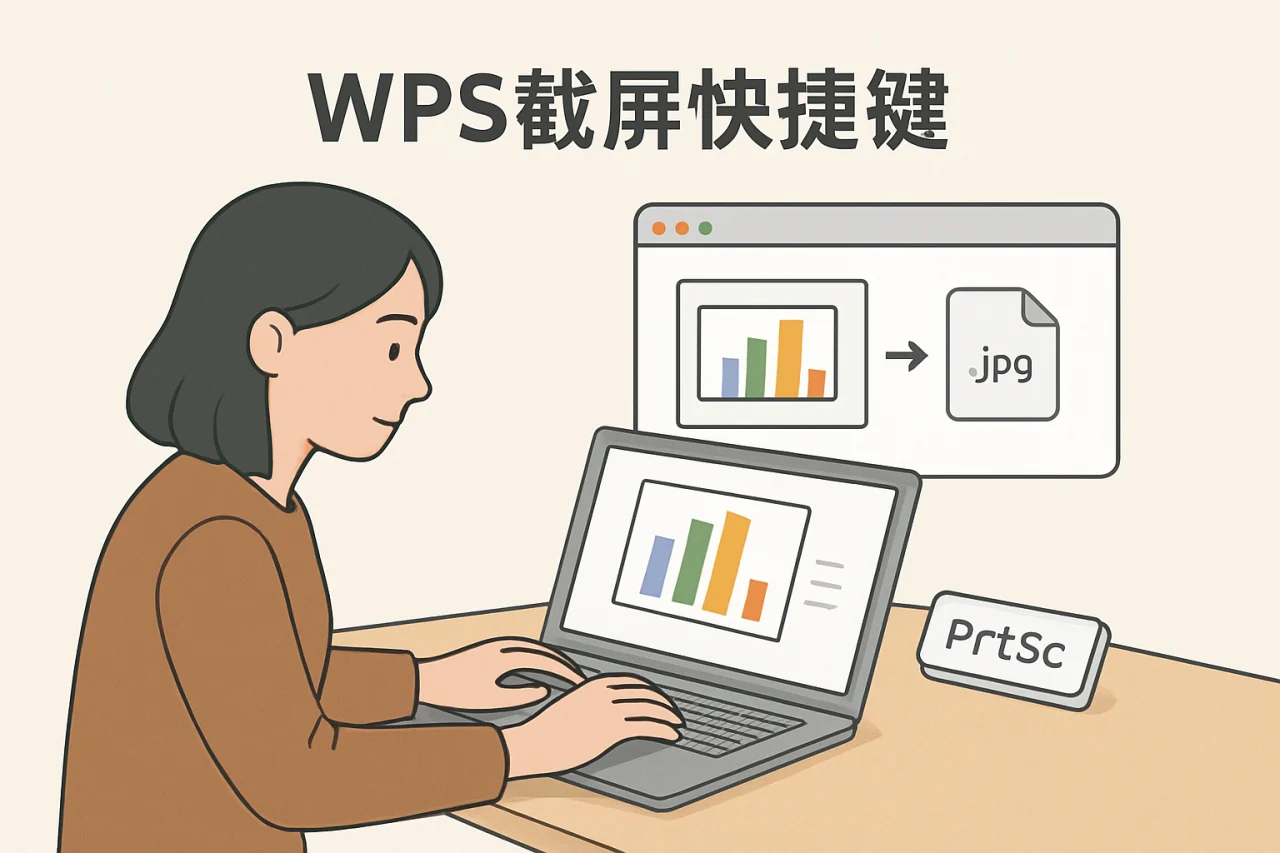
WPS截屏快捷键是什么?为什么值得掌握
WPS Office内置的截屏快捷键默认是 Ctrl+Alt+X(Windows)或 Command+Option+X(macOS),按下后立即进入区域截图模式。这个功能直接集成在WPS组件(文字、表格、演示)中,无需额外安装软件。
核心优势:效率与集成
相比第三方截图工具,WPS截屏快捷键的优势在于:
- 零切换成本:在编辑文档时直接调用,不打断工作流。
- 自动保存到剪贴板:截图后可直接粘贴到当前文档,支持PNG格式。
- 基础标注功能:截图后弹出简易工具栏,可添加矩形、椭圆、箭头、文字等标注。
对于需要频繁从表格、PDF中截取数据到报告的用户,这个快捷键能节省至少50%的操作时间。
适用场景举例
- 从WPS表格中截取特定数据区域,粘贴到WPS文字报告中。
- 在WPS演示中截取网页或软件界面,用于教程制作。
- 从WPS PDF中截取图表,快速插入到其他文档。
如何设置与使用WPS截屏快捷键
Windows系统下的操作步骤
- 打开任意WPS组件(如WPS文字),点击左上角「文件」→「选项」→「自定义功能区」。
- 在左侧「从下列位置选择命令」下拉菜单中选择「所有命令」。
- 找到「截屏」命令,将其添加到右侧的快速访问工具栏或功能区。
- 点击「键盘快捷方式」旁的「自定义」按钮,在「类别」中选择「开始 选项卡」,在「命令」中找到「截屏」。
- 按下你希望设置的快捷键(例如
Ctrl+Shift+S),点击「指定」→「关闭」。
默认快捷键 Ctrl+Alt+X 通常已生效,如果被其他软件占用,可按上述步骤修改。
macOS系统下的操作步骤
mac版 WPS 的截屏快捷键默认为 Command+Option+X。如果无法使用,请检查:
- WPS版本是否为最新(建议从「wps 官网下载」获取官方安装包)。
- 系统偏好设置中是否与其他快捷键冲突(如系统截图快捷键
Command+Shift+4)。
若需自定义,在WPS菜单栏点击「WPS Office」→「偏好设置」→「快捷键」,找到「截屏」项进行修改。
Linux系统下的注意事项
Linux wps 版本同样支持截屏功能,但快捷键可能因桌面环境不同而需要手动配置。建议在终端中运行 wps 启动后,通过菜单「工具」→「选项」→「快捷键」设置。如果遇到兼容性问题,可考虑使用系统自带的截图工具(如Flameshot)作为补充。
截屏快捷键的常见问题与解决方案
| 问题现象 | 可能原因 | 解决方案 |
|---|---|---|
| 快捷键无反应 | 与其他软件冲突 | 修改WPS快捷键或关闭冲突软件 |
| 截图后无法粘贴 | 剪贴板被占用 | 重启WPS或使用「粘贴」按钮 |
| 截图区域不准确 | 鼠标操作失误 | 按Esc取消后重新截图 |
| 标注工具栏不显示 | 版本过旧 | 更新到最新版(从官网下载) |
替代方案:当截屏快捷键不够用时
虽然WPS内置截屏功能足够应对日常需求,但在以下场景中可能需要更专业的工具:
需要滚动截屏时
WPS截屏快捷键仅支持区域截图,无法截取长网页或长文档。此时可使用第三方工具如Snipaste(支持滚动截图)或浏览器扩展(如FireShot)。
需要高清截图时
如果截图用于印刷或高清展示,建议使用系统自带截图工具(Windows的截图工具或macOS的预览)并保存为PNG格式,避免压缩。
需要OCR识别时
WPS截屏不包含文字识别功能。若需从图片中提取文字,可使用WPS自带的「图片转文字」功能(在「特色应用」中)或第三方OCR工具。
关于WPS版本与下载的常见误区
很多用户搜索「wps 下载2020」或「wps 破解版mac」,试图获取旧版或破解版。这里需要明确:
- 旧版风险:WPS 2020版本已停止安全更新,存在漏洞风险,且不兼容最新操作系统。
- 破解版隐患:所谓「wps 破解版mac」通常捆绑恶意软件,可能导致数据泄露或系统崩溃。
- 官方渠道:唯一安全的方式是从「wps 官网下载」最新版,个人版完全免费。
对于「wps office繁體破解」的搜索,建议直接使用WPS国际版或繁体中文版,官方提供免费下载,无需破解。
进阶技巧:结合WPS其他功能提升效率
截屏后直接编辑PDF
如果你需要从PDF中截取内容并编辑,WPS的「wps 编辑pdf」功能可以替代截图。打开PDF后,使用「编辑」模式直接修改文字或图片,比截图后重新排版更高效。
截屏后快速转换格式
截取的图片如果需要转为PPT,可使用「wps pdf转ppt」功能(仅限PDF文件)。对于普通图片,建议手动插入到演示文档中。
多设备同步
登录WPS账号后,截屏内容可通过云剪贴板同步到其他设备。注意:不要使用「wps 账号共享」功能,这违反服务条款,可能导致账号被封禁。
常见问题FAQ
问:WPS截屏快捷键在mac版 WPS上无效怎么办?
答:首先检查系统偏好设置中是否有快捷键冲突(如系统截图快捷键)。然后确认WPS版本是否为最新,建议从「wps 官网下载」重新安装。如果仍无效,可在WPS菜单中手动点击「插入」→「截屏」使用。
问:如何将截屏内容直接保存为文件而非剪贴板?
答:WPS截屏快捷键默认只保存到剪贴板。如需保存为文件,可在截图后点击工具栏中的「保存」按钮,或使用系统截图工具(如Windows的Win+Shift+S)直接保存。
问:WPS截屏支持录制视频吗?
答:不支持。WPS截屏仅用于静态截图。如需录制屏幕,可使用WPS演示中的「屏幕录制」功能(在「插入」选项卡中)或第三方录屏软件。
问:为什么我搜索「wps 破解版mac」后下载的软件无法使用?
答:破解版通常被篡改,可能缺少必要组件或包含病毒。建议立即卸载,从「wps 官网下载」官方版本。个人版免费,无需破解。
问:WPS截屏快捷键可以截取下拉菜单吗?
答:可以。在按下快捷键后,鼠标变为十字准星,此时按住鼠标左键拖动选择区域,松开后即可截取。如果菜单会消失,可先按下快捷键再打开菜单。
问:WPS邮箱功能与截屏有关联吗?
答:WPS邮箱是独立的邮件客户端,与截屏无直接关联。但你可以将截屏内容粘贴到邮件正文或附件中发送。
结语
WPS截屏快捷键是提升文档处理效率的实用工具,掌握它后,你可以在编辑WPS文字、表格或演示时快速截取内容,无需切换窗口。记住,最安全的获取方式是从「wps 官网下载」最新版本,避免使用破解版或旧版。如果你遇到快捷键冲突或功能异常,优先检查版本和系统设置。下一步,打开WPS,按下Ctrl+Alt+X试试,你会发现工作流变得流畅许多。
最新文章
wps哪个版本好用
很多人以为 WPS Office 的版本越多、功能越全就越好用,结果下载了所谓的“破解版”或“全能版”,反而遭遇弹窗广告、功能锁死甚至数据丢失。其实,选对版本的核心不在于功能堆砌,而在于匹配你的设备、操作系统和实际工作流。
wps如何插入目录
据统计,超过60%的职场人在撰写长文档时,会因手动调整目录而浪费至少30分钟。近期,WPS Office的更新日志中频繁出现“目录功能优化”相关条目,但许多用户仍在使用低效的复制粘贴方式。
wps如何拆分单元格
据统计,超过70%的WPS用户在编辑表格时曾遇到单元格拆分需求,但其中近半数用户因操作不当导致数据错乱或格式丢失。本文聚焦「wps如何拆分单元格」这一核心问题,从基础操作、常见误区到高级技巧,提供一套可立即执行的解决方案,帮助你高效完成表格
wps图片转表格
市场部的小林刚收到客户发来的一张产品价格表截图,里面密密麻麻列着上百行数据。她需要把这些数字录入 Excel 做分析,但手动敲键盘至少得花两小时。她打开金山 wps,用图片转文字功能把截图里的文字提取出来,再一键转成表格——整个过程不到五分钟。
wps怎么启用宏
某天下午,财务主管老张在整理季度销售数据时,发现同事发来的金山表格文件里有一堆自动汇总的按钮,点一下就能生成报表。他试着自己写了一个简单的求和宏,却怎么也运行不了——原来WPS Office默认禁用了宏功能。
wps字体包
据统计,超过60%的WPS用户在文档排版时遇到过字体缺失问题,导致文档在不同设备上显示错乱。本文围绕「金山文档下载」这一核心场景,系统讲解如何获取、安装和管理WPS字体包,帮助你彻底解决字体兼容性难题。