

很多人以为安装 WPS Office 后,系统会永久绑定 WPS 为默认办公软件,无法更改。其实这是一个常见的误解——取消 WPS 默认关联不仅可行,而且操作路径清晰,只需几个步骤就能恢复为 Microsoft Office 或其他办公套件。本文将从核心概念、操作流程、横向对比到实战建议,帮你彻底掌握取消 WPS 默认设置的方法,同时解答类似 WPS 的软件、WPS PPT 下载、WPS 翻譯等常见问题,让你在办公软件选择上更加灵活。
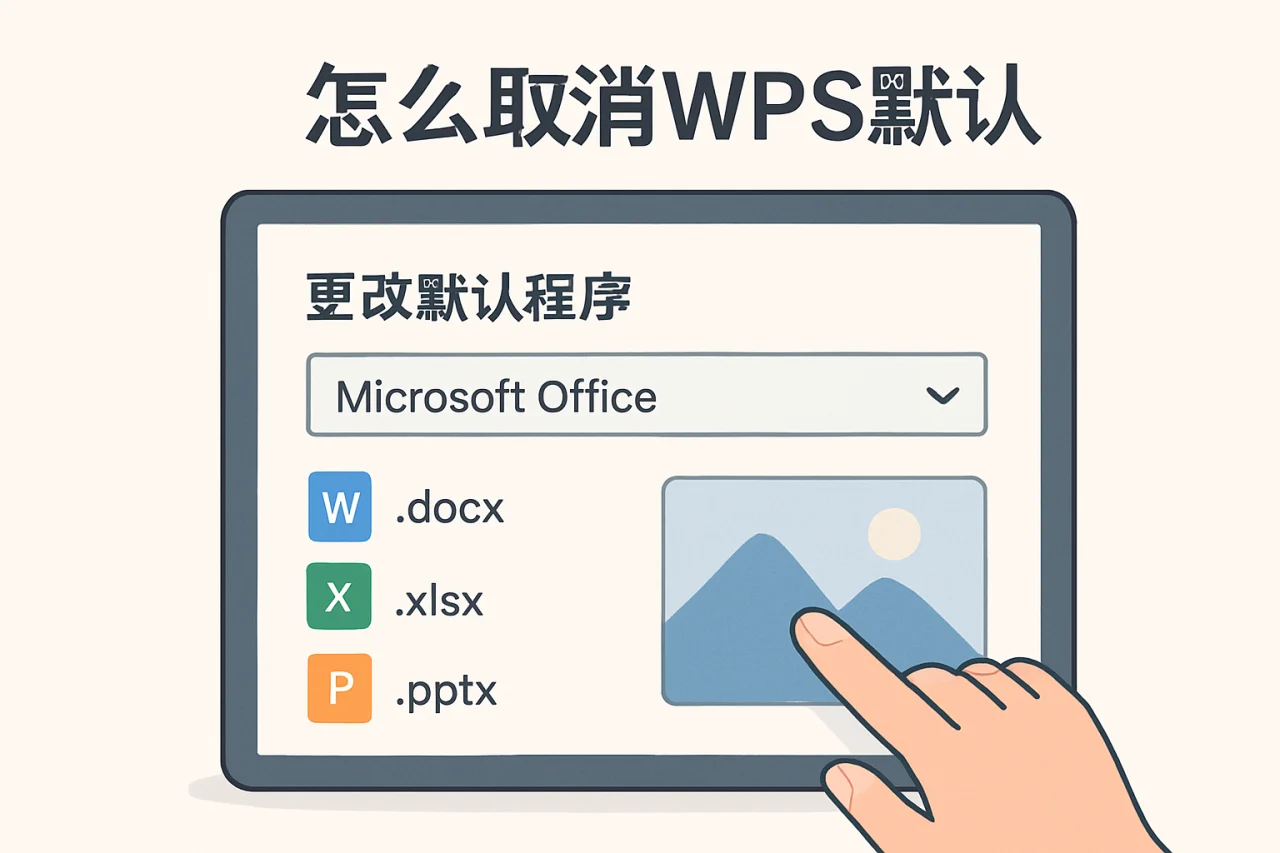
理解默认关联:为什么 WPS 会“抢走”文件打开权?
默认程序机制与 WPS 的安装策略
操作系统通过文件扩展名(如 .docx、.pptx、.xlsx)来决定用哪个程序打开文件。WPS Office 在安装时,默认勾选了“关联 WPS 支持的文件类型”选项,这会导致系统将 .doc、.docx、.ppt、.pptx、.xls、.xlsx 等格式的默认打开程序设为 WPS。类似 WPS 的软件(如 LibreOffice、OnlyOffice)也采用类似策略,但 WPS 的关联范围更广,甚至包括 .pdf 和 .txt。
取消默认关联的核心思路是:在系统设置或 WPS 配置工具中,手动解除文件类型与 WPS 的绑定。这不会影响 WPS 的正常使用,只是让系统不再自动用 WPS 打开这些文件。
常见误区:取消默认不等于卸载 WPS
一个常见的错误做法是直接卸载 WPS 来恢复默认关联。实际上,卸载后文件关联可能被重置为“未知程序”,而非你期望的 Office 或其他软件。正确做法是保留 WPS,仅修改关联设置。此外,WPS 的“配置工具”提供了专门的修复和重置功能,可以一键恢复系统默认关联。
操作流程详解:三步取消 WPS 默认关联
第一步:通过 WPS 配置工具取消关联
WPS Office 自带一个“配置工具”,这是最直接的方法。具体步骤如下:
- 打开 WPS Office 任意组件(如 WPS 文字),点击左上角“WPS 图标”或“文件”菜单,选择“工具” → “配置工具”。
- 在配置工具窗口中,点击“高级”按钮。
- 在“兼容设置”选项卡中,找到“WPS Office 关联文件类型”区域,取消勾选所有文件类型(如 .doc、.docx、.ppt、.pptx、.xls、.xlsx 等)。
- 点击“确定”保存设置。系统会提示是否确认修改,选择“是”。
此方法适用于 Windows 系统(包括 WPS Windows 版本)。对于 Mac WPS Office 用户,配置工具界面略有不同:打开 WPS 后,点击菜单栏“WPS Office” → “偏好设置” → “文件关联”,然后取消勾选不需要的类型。
第二步:在系统设置中手动修改默认应用
如果配置工具无法完全生效,或你想更精细地控制每个文件类型,可以在 Windows 设置中操作:
- 按 Win + I 打开“设置”,选择“应用” → “默认应用”。
- 在“按文件类型指定默认应用”中,找到 .docx 或 .pptx 等扩展名。
- 点击当前默认应用(如“WPS 文字”),从列表中选择“Microsoft Word”或其他程序。如果列表中没有,点击“在电脑上选择应用”手动定位。
对于 Mac 用户:右键点击文件,选择“显示简介”,在“打开方式”下拉菜单中选择目标应用,然后点击“全部更改”以应用所有同类文件。
第三步:验证并修复残留关联
完成上述步骤后,建议重启电脑并测试:双击一个 .docx 文件,确认它是否用你指定的程序打开。如果仍然弹出 WPS,可能是 WPS 的“后台保护”机制在作祟。此时可以:
- 打开 WPS 配置工具,进入“高级” → “其他选项”,取消勾选“启动 WPS Office 时自动检查文件关联”。
- 或者使用第三方工具(如“默认程序编辑器”)彻底清理注册表中的 WPS 关联项(仅限高级用户)。
注意: 不要使用“WPS Mac 破解版”或“WPS Lenovo”等非官方版本,它们可能修改系统文件导致关联异常。建议从官网下载 WPS Office 国际版或官方版本。
横向对比表:主流办公软件默认关联管理对比
| 对比维度 | WPS Office | Microsoft Office | LibreOffice |
|---|---|---|---|
| 默认关联策略 | 安装时默认全选,可手动取消 | 安装时默认关联,但范围较窄 | 安装时可选,默认仅关联 ODF 格式 |
| 取消关联工具 | 自带配置工具,操作直观 | 需通过系统设置或 Office 修复工具 | 安装时可取消勾选,或通过系统设置修改 |
| 对系统性能影响 | 后台常驻进程,可能拖慢启动 | 后台服务较多,但资源占用可控 | 轻量级,无后台进程 |
| 适用场景 | 需要兼容 Office 格式且习惯 WPS 界面 | 企业环境或重度 Office 用户 | 开源爱好者或预算有限的用户 |
从表中可以看出,WPS 的关联管理最为灵活,但需要用户主动操作。类似 WPS 的软件如 OnlyOffice 也提供类似配置工具,但界面更简洁。
实战建议:根据场景选择最佳方案
场景一:你同时使用 WPS 和 Office,希望按需切换
建议保留 WPS 的默认关联,但通过“打开方式”右键菜单临时选择 Office。这样既能享受 WPS 的快速启动,又能在需要高级功能时切换到 Office。如果你经常需要处理 WPS PPT 下载的模板,可以设置 WPS 为 .pptx 的默认程序,而将 .docx 留给 Word。
场景二:你完全转向 Office,想彻底清除 WPS 关联
除了取消关联,还可以在 WPS 配置工具中禁用“WPS 云盘”和“WPS 后台更新”功能。注意:金山文档(在线版)与本地 WPS 关联独立,取消本地关联不影响在线文档的编辑。
场景三:你使用 Mac 系统,需要管理 WPS 关联
Mac WPS Office 的关联管理比 Windows 更简单:在“偏好设置”中取消勾选即可。但要注意,Mac 系统有时会缓存关联信息,如果修改后无效,可以尝试重启 Finder(按住 Option 键右键点击 Finder 图标,选择“重新开启”)。
常见问题
问:取消 WPS 默认关联后,WPS 还能正常使用吗?
答: 可以。取消关联只是让系统不再自动用 WPS 打开文件,你仍然可以手动双击 WPS 图标或从 WPS 内部打开文件。
问:WPS 配置工具中的“重置”按钮会恢复默认关联吗?
答: 是的,“重置”会将所有文件类型重新关联到 WPS,并恢复默认设置。如果你只想取消关联,请使用“取消勾选”而非“重置”。
问:类似 WPS 的软件(如 OnlyOffice)如何管理默认关联?
答: OnlyOffice 在安装时提供“关联文件类型”选项,安装后可在“设置” → “高级”中修改。其逻辑与 WPS 类似,但选项更少。
问:WPS 翻譯功能是否受默认关联影响?
答: 不受影响。WPS 翻譯是内置功能,无论默认关联如何,你都可以在 WPS 中选中文字后右键使用“翻译”选项。
问:我下载了 WPS PPT 模板,但双击后总是用 WPS 打开,如何改为 Office?
答: 按照本文第二步,在系统设置中将 .pptx 的默认应用改为 PowerPoint。如果模板是 .ppt 格式,也需要单独修改 .ppt 的关联。
问:WPS Office 国际版和国内版在默认关联上有什么区别?
答: 国际版默认关联的文件类型较少(通常只包括 .docx、.pptx、.xlsx),且安装时提示更清晰。国内版会关联更多格式(如 .pdf、.txt),取消关联的步骤相同。
结语
取消 WPS 默认关联并不复杂,关键在于理解系统默认程序机制并善用 WPS 自带的配置工具。无论你是想保留 WPS 但临时使用 Office,还是彻底切换办公套件,本文提供的方法都能帮你实现。记住:不要盲目卸载 WPS,也不要使用“WPS Mac 破解版”等非官方版本,它们可能带来安全风险。如果你需要类似 WPS 的软件作为替代,可以尝试 LibreOffice 或 OnlyOffice,它们同样支持取消默认关联。最后,建议定期检查文件关联设置,尤其是在安装或更新 WPS 365 后,确保系统行为符合你的预期。
站内推荐
- wps表格制作财务报表2026年4月21日
- WPS调整纸张方向2026年4月17日
- wps Office2026年4月23日
- WPS批注2026年4月18日
最新文章
卸载wps图片
你是否曾打开WPS Office,却发现工具栏里塞满了“WPS图片”的入口,甚至双击图片文件时默认启动的不是系统看图工具,而是这个附带组件?更让人头疼的是,在控制面板里卸载WPS时,根本找不到单独移除“WPS图片”的选项。
卸载wps
很多人以为卸载 WPS Office 就像删除一个普通软件那么简单,点两下“卸载”就完事了。其实,一个常见的错误做法是直接删除桌面快捷方式或拖动程序文件夹到回收站,这会导致残留文件、注册表垃圾,甚至下次重装时出现版本冲突或激活失败。
wps空白页
据统计,超过 60% 的 WPS 用户在初次使用或重装系统后,会遇到文档界面显示为空白页的情况,这并非软件故障,而是语言包、账户同步或默认模板设置不当所致。本文将从误区澄清入手,逐步教你如何通过正确的「金山 wps 下载」流程、语言包安装和
怎么看wps版本
你是否遇到过这样的场景:同事发来一个用最新版WPS制作的表格,你打开后公式显示异常,或者排版完全错乱?又或者,你刚下载了WPS,却不确定自己安装的是个人版还是专业版,担心功能受限?这些问题的根源,往往在于你并不清楚自己当前使用的WPS版本。
关闭wps云盘
设计师小林最近被 WPS 的云盘同步功能搞得焦头烂额:每次打开文档,后台自动上传文件,不仅占满带宽,还让旧版素材意外覆盖了新版本。他急需关闭wps云盘,但又担心误操作影响正常使用。本文从实际场景出发,拆解关闭云盘的完整流程,对比不同关闭方式
关闭wps图片
很多人以为安装完金山 WPS 后,只要不主动点击图片相关功能,就不会被图片弹窗或广告打扰。其实,WPS 默认开启的图片工具、素材推荐和云同步预览,会在你编辑文档时频繁弹出图片相关的提示,甚至在你未使用图片功能时,后台也会加载图片缓存。