

在现代办公中,数据的安全性和文档的及时保存至关重要。尤其是在使用金山office的WPS时,合理设置保存时间可以有效避免数据丢失。本文将为您详细介绍如何在WPS中设置保存时间,确保您的工作更加高效和安全。
WPS的自动保存功能
WPS的自动保存功能是其一大亮点,能够在用户进行文档编辑时,自动将修改内容保存到文件中。这一功能不仅能减少因意外关机或软件崩溃造成的数据丢失,还能提高工作效率。用户可以根据自己的需求,灵活设置自动保存的时间间隔。
如何设置WPS的保存时间
设置WPS的保存时间非常简单,以下是具体步骤:
- 打开WPS软件,进入任意文档。
- 点击左上角的“文件”菜单。
- 选择“选项”,在弹出的对话框中找到“保存”选项。
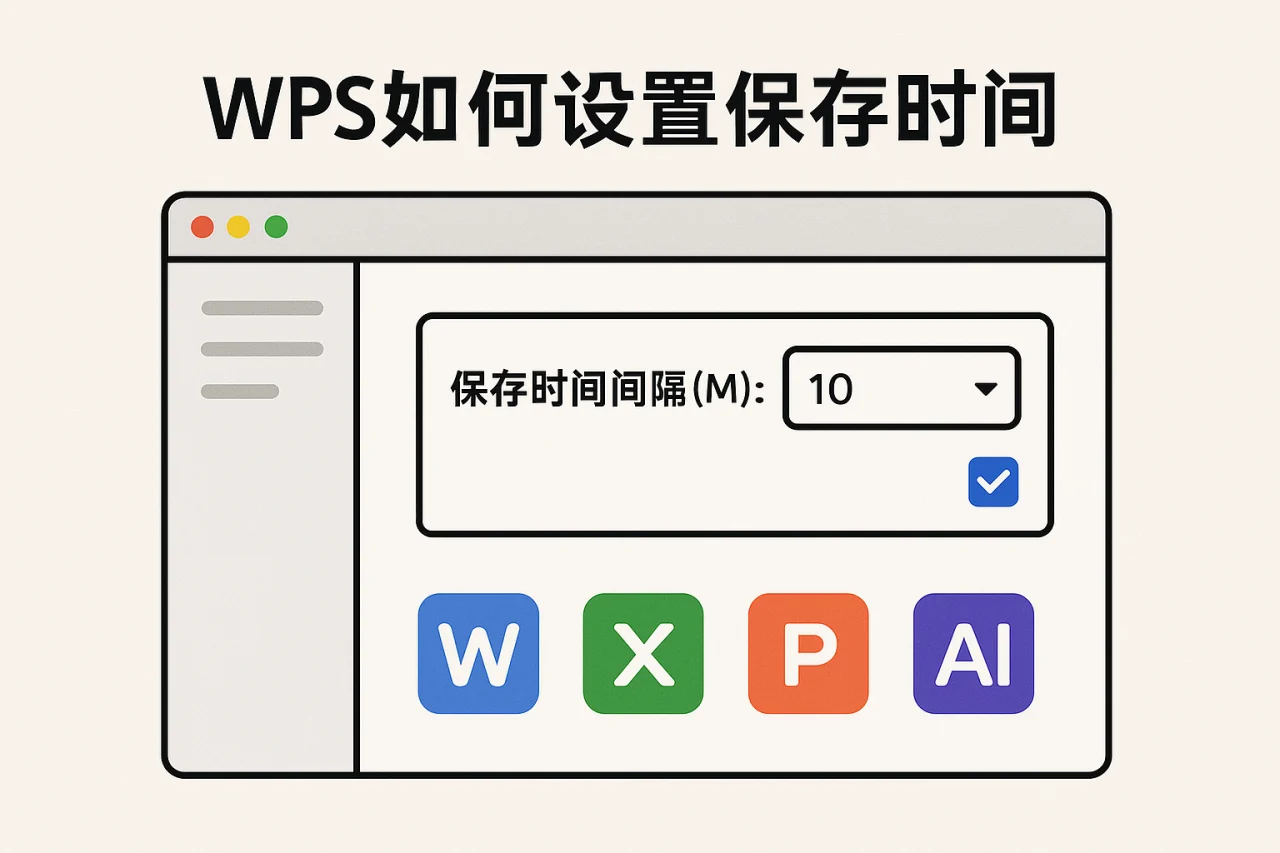
- 在“保存”设置中,您可以看到“自动恢复信息保存时间”选项,您可以根据需要调整时间间隔(如5分钟、10分钟等)。
- 设置完成后,点击“确定”保存设置。
通过以上步骤,您就可以轻松设置WPS的保存时间,确保文档的安全性。
WPS的其他实用功能
除了设置保存时间,WPS还提供了许多实用的功能,帮助用户更好地管理文档。例如:
- 设置打印区域:用户可以在WPS中自定义打印区域,确保打印内容的准确性。
- 设置自动保存:除了保存时间,用户还可以选择是否开启自动保存功能,进一步保障数据安全。
- 设置页眉页脚:在文档中添加页眉和页脚,可以使文档看起来更加专业。
- 设置快捷键:通过自定义快捷键,用户可以提高操作效率,减少鼠标操作。
- 设置超链接:在文档中插入超链接,方便用户快速访问相关信息。
WPS的优势与特色
WPS作为一款强大的办公软件,具有以下优势:
- 兼容性强:WPS可以兼容多种文档格式,包括Word、Excel、PPT等,用户可以轻松打开和编辑不同格式的文件。
- 界面友好:WPS的界面设计简洁明了,用户可以快速上手,减少学习成本。
- 功能丰富:除了基本的文档编辑功能,WPS还提供了多种模板和插件,满足用户的多样化需求。
- 云端存储:用户可以将文档保存在云端,随时随地访问和编辑,提高工作灵活性。
安全提示
在使用WPS时,用户应注意以下安全提示:
- 定期备份重要文档,避免因意外情况导致数据丢失。
- 开启自动保存功能,确保文档在编辑过程中及时保存。
- 使用强密码保护重要文件,防止未授权访问。
- 定期更新WPS软件,确保使用最新版本,享受最新的安全防护。
常见问题解答(FAQ)
如何在WPS中设置自动保存?
在“文件”菜单中选择“选项”,然后在“保存”选项中找到“自动保存”设置,进行相应调整即可。
WPS支持哪些文件格式?
WPS支持多种文件格式,包括.docx、.xlsx、.pptx等,用户可以方便地进行文件编辑。
如何在WPS中设置打印区域?
用户可以通过“页面布局”选项卡中的“打印区域”功能来设置打印区域。
WPS的云存储功能如何使用?
用户只需登录WPS账号即可使用云存储功能,方便随时访问和编辑文档。
WPS如何设置快捷键?
在“选项”中找到“快捷键”设置,用户可以自定义常用操作的快捷键,提高工作效率。
总结
通过本文的介绍,相信您已经掌握了如何在WPS中设置保存时间的技巧。合理的保存时间设置不仅能保障数据安全,还能提高工作效率。希望您能充分利用WPS的各项功能,提升办公体验。如需了解更多WPS的使用技巧,请关注我们的动态栏目!
最新文章
WPS Office操作系统
你是否曾为办公软件与电脑系统不兼容而烦恼?在Windows XP的旧电脑上,安装最新软件总是报错;或是下载了所谓的“破解版”,却遭遇病毒侵扰、文档损坏。对于广大用户而言,找到安全、稳定、且与自身操作系统完美匹配的办公软件,是高效工作的第一步
wps为默认打开方式
你是否遇到过这样的场景:同事发来一份文档,你双击打开,屏幕上弹出的却是另一个陌生的办公软件界面,操作习惯迥异,让你瞬间手忙脚乱。或者,当你急需处理一份文件时,系统却调用了你并不常用的程序,导致格式错乱、功能缺失。这种默认打开方式的错位,不仅
Wps office保存问题
你是否经历过这样的崩溃瞬间:在WPS Office中奋战数小时,一份精心制作的报告、一份即将提交的论文,或是一份至关重要的合同,却因为突如其来的断电、软件闪退,甚至一次不经意的误操作,导致所有心血付诸东流?Wps office保存问题,这个
WPS云盘
你是否经历过这样的场景:紧急会议前,发现昨晚在家修改的方案文件忘在了公司电脑里;团队协作时,不同版本的文档通过微信、邮件传来传去,最终搞不清哪个才是最终版;或者,辛苦写了一下午的报告,因为电脑突然死机或误操作而消失无踪,Wps文档没保存怎么
WPS字间距调整
你是否曾为WPS文档中文字排版过于拥挤或稀疏而烦恼?无论是撰写正式公文、设计宣传海报,还是排版毕业论文,精准的字间距控制都是提升文档专业度和可读性的关键。许多用户,尤其是从WPS 2013、WPS 2016等经典版本升级而来,或是在Wind
Wps office打印
你是否曾为打印一份WPS文档而焦头烂额?精心排版的简历,打印出来却页码错乱;急需提交的报表,打印机却提示“缺字”或格式全无;想将多页内容缩印到一张纸上,却不知从何设置。在数字化办公时代,“打印”这个看似简单的操作,却常常成为临门一脚的绊脚石