

在现代办公中,文档的排版和结构化显得尤为重要。WPS文档作为一款功能强大的办公软件,提供了多种设置标题的方式,帮助用户更好地组织和呈现文档内容。本文将详细介绍如何在WPS文档中设置标题,包括功能更新、使用技巧、安全提示等内容,帮助用户更高效地使用WPS办公软件。
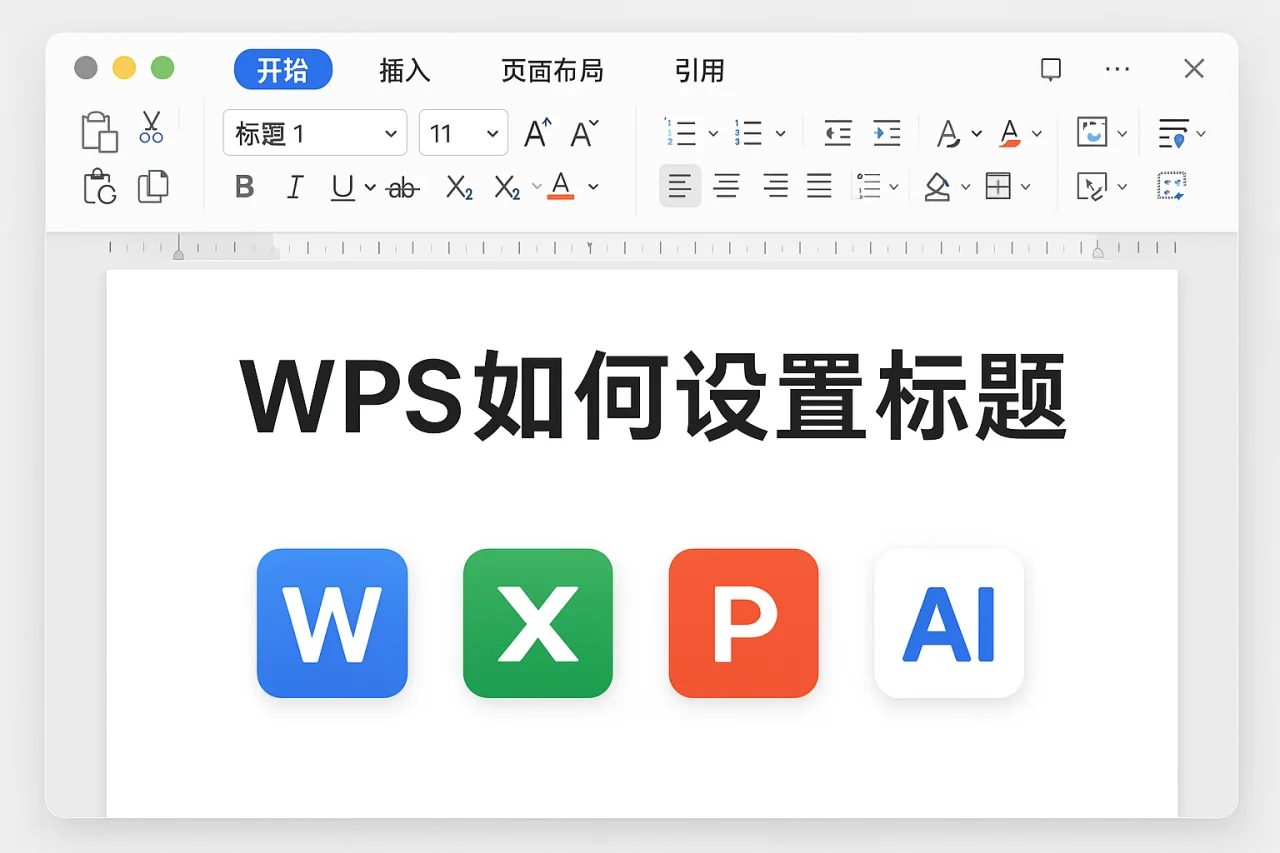
WPS文档的标题设置功能更新
随着WPS文档的不断更新,标题设置功能也在不断优化。最新版本的WPS文档支持多级标题设置,用户可以根据需要选择不同的标题样式,从而使文档结构更加清晰。此外,WPS还新增了标题样式的自定义功能,用户可以根据个人喜好调整字体、颜色和大小,提升文档的美观度。
如何在WPS文档中设置标题
设置标题的步骤非常简单,以下是具体操作流程:
- 打开WPS文档,选中需要设置为标题的文本。
- 在工具栏中找到“样式”选项,点击后会出现多种标题样式供选择。
- 选择合适的标题样式后,所选文本将自动应用该样式。
- 如果需要自定义标题样式,可以在“样式”选项中选择“修改样式”,根据个人需求进行调整。
通过以上步骤,用户可以轻松设置文档中的标题,提升文档的可读性和专业性。
WPS文档标题设置的使用技巧
除了基本的标题设置,用户还可以利用一些技巧来进一步优化文档结构: 设置打印区域 这一环节通常决定了后续操作是否顺畅。
- 使用多级标题:通过设置不同级别的标题,可以清晰地展示文档的层次结构,方便读者快速找到所需信息。
- 添加目录:在文档中插入目录,可以自动生成文档的结构,方便读者浏览和跳转。
- 设置超链接:在标题中添加超链接,可以引导读者访问相关内容,提高文档的互动性。
这些技巧不仅能提升文档的专业性,还能增强用户的阅读体验。
安全提示:保护文档内容
在设置标题时,用户应注意文档的安全性。建议定期保存文档,并设置自动保存功能,以防止数据丢失。此外,用户在分享文档时,可以设置密码保护,确保文档内容的安全性。
WPS文档的优势与特色
WPS文档作为一款优秀的办公软件,具备以下优势:
- 多平台支持:WPS文档支持Windows、Mac、Android和iOS等多个平台,用户可以随时随地进行文档编辑。
- 丰富的模板库:WPS提供了多种文档模板,用户可以快速创建专业文档,节省时间。
- 强大的协作功能:用户可以通过WPS在线登录,实现多人实时协作,提高工作效率。
这些特色使得WPS文档成为众多用户的首选办公软件。
常见问题FAQ
Q1: WPS文档如何下载?
A: 用户可以通过WPS官网进行WPS文档下载,选择适合自己操作系统的版本进行安装。
Q2: 如何将WPS文档转换为PDF格式?
A: 在WPS文档中,点击“文件”菜单,选择“导出为PDF”即可完成转换。
Q3: WPS文档支持哪些语言?
A: WPS文档支持多种语言,用户可以通过设置选择所需的语言版本。
总结
通过本文的介绍,相信您对WPS文档的标题设置有了更深入的了解。无论是功能更新、使用技巧还是安全提示,WPS文档都为用户提供了丰富的选择和便利的操作。希望您能充分利用这些功能,提升文档的专业性和可读性。如果您还未下载WPS文档,欢迎访问官网进行WPS办公软件下载,体验更多精彩功能!
站内推荐
- wps图片怎么卸载2026年5月8日
- wps解压2026年5月7日
- WPS 文档背景图2026年4月29日
- wps表格怎么调整表格大小2026年5月10日
最新文章
wps文件
很多人以为下载 WPS Office 后直接安装就能用,结果遇到文件打不开、功能找不到、甚至电脑变慢的问题。其实,wps 下载 的关键不在于“下载”本身,而在于选对版本、避开捆绑、以及后续的配置技巧。
wps课堂
你是否曾为了一个紧急的文档编辑任务,在搜索引擎里输入“wps 破解版pc”,结果下载了一堆捆绑软件,甚至中了病毒?或者,你正为团队协作发愁,想着用“wps 账号共享”来节省成本,却担心数据安全和隐私泄露?
wps电子签网页
你是否遇到过这样的场景:一份合同需要对方签字,但双方相隔千里,打印、扫描、快递来回折腾至少三天?更糟的是,签完的纸质文件容易丢失,想查找某个条款还得翻箱倒柜。为什么不能像发邮件一样,在网页上直接完成签署?
wps个人版和企业版区别
根据金山办公2023年财报数据,WPS Office全球月活跃用户已超过5.7亿,其中个人用户占据绝大多数,但企业版贡献了超过60%的营收。这个反差背后,是许多用户对「wps个人版和企业版区别」的认知盲区——有人以为企业版只是“去广告版”,也有人误以为个人版无法用于商业场景。
wps函数公式大全及使用方法
很多人以为WPS表格的函数公式只是Excel的“低配版”,随便套用几个SUM、AVERAGE就能应付日常。其实,一个常见的错误做法是:遇到复杂数据时,要么手动计算到凌晨,要么直接放弃分析。
如何删除空白页wps最后一页
小陈刚完成一份30页的季度销售报告,用WPS表格整理数据后粘贴到WPS文字中,排版时发现文档末尾多出一页空白页。他尝试按Delete键、调整页边距,甚至重新复制内容,但空白页始终无法删除。