

很多人以为给表格填充颜色只能靠鼠标点选工具栏,一个一个单元格去刷,遇到几百行数据时手指都点酸了。其实wps填充颜色快捷键能让你在3秒内完成整列着色,甚至还能按条件自动变色。这篇文章会从基础快捷键讲到进阶技巧,再帮你避开那些常见的坑,读完你就能像老手一样快速搞定表格配色。
基础快捷键:从单格到区域的一键填充
单格填充:Ctrl+1的隐藏用法
选中一个单元格后,按下Ctrl+1会弹出「单元格格式」对话框,切换到「填充」选项卡就能选择颜色。但更快的做法是:先按Ctrl+1,再按Alt+C直接跳到颜色选择区,用方向键选色后回车。整个过程不到2秒。
如果你需要频繁填充同一颜色,建议把常用颜色添加到「最近使用的颜色」列表。方法是:在颜色面板中点击「其他颜色」,选好后点「确定」,下次按Ctrl+1时该颜色会出现在顶部。
区域填充:Alt+Enter的批量技巧
选中一片连续区域(比如A1:A100),按Alt+Enter会弹出「填充」菜单,选择「向下填充」或「向右填充」即可把当前单元格的颜色复制到整个区域。这个组合键比拖拽填充柄更精准,尤其适合大范围数据。
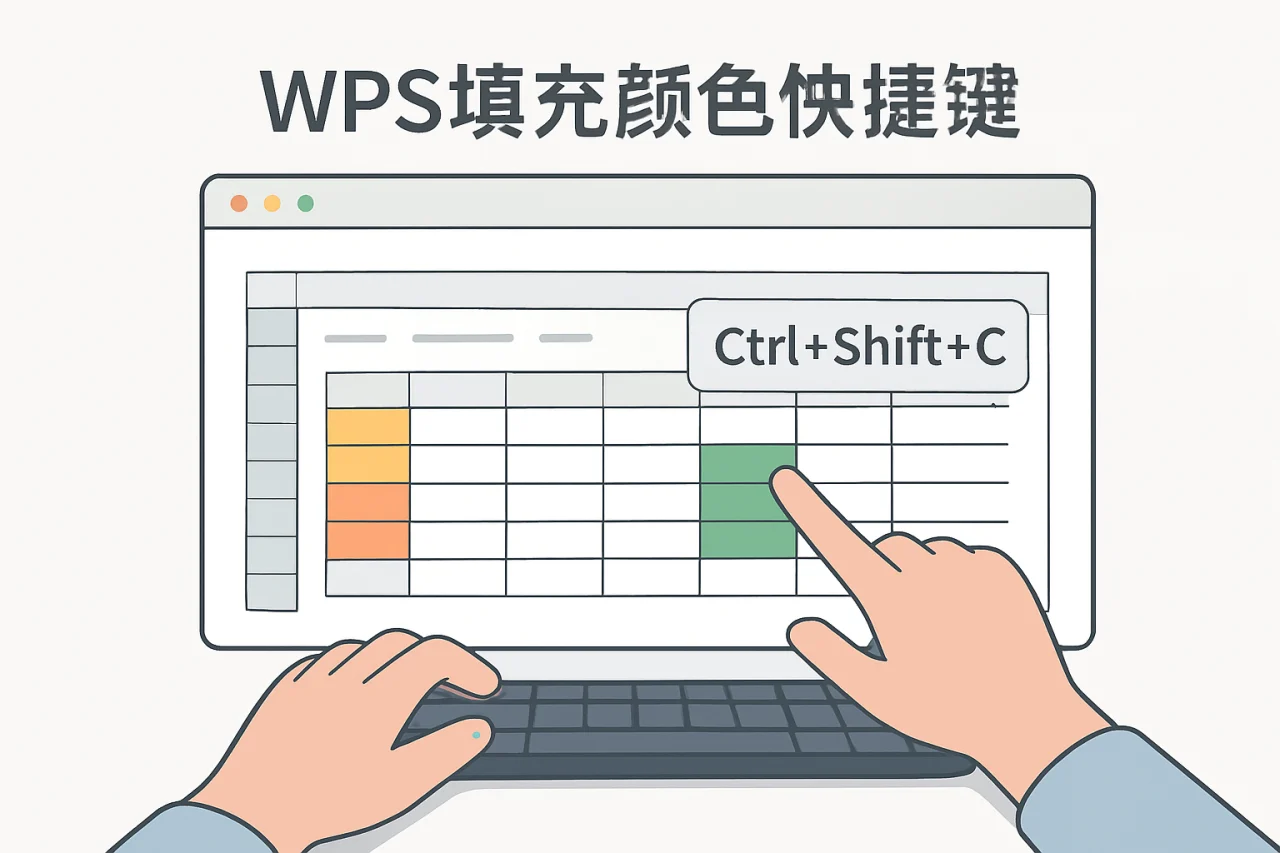
注意:Alt+Enter默认填充的是格式(包括颜色、字体、边框),而不是内容。如果你只想复制颜色,建议用格式刷(快捷键Ctrl+Shift+C复制格式,Ctrl+Shift+V粘贴格式)。
整行/整列填充:Shift+Space与Ctrl+Space
先选中整行(按Shift+Space)或整列(按Ctrl+Space),然后按Alt+Enter填充颜色。这种方法适合给表头或汇总行快速上色。
举个例子:你想给第1行表头填充蓝色背景,先按Shift+Space选中整行,再按Alt+Enter选蓝色,1秒搞定。
进阶技巧:条件格式与自定义快捷键
按条件自动变色:条件格式的快捷键
wps的条件格式功能藏在「开始」选项卡里,但你可以用Alt+H+L快速打开。比如你想让所有大于100的数值变成绿色背景:
- 选中数据区域(比如B2:B50)
- 按Alt+H+L打开条件格式菜单
- 选择「突出显示单元格规则」→「大于」
- 输入100,设置填充色为绿色
这样数据一变,颜色自动更新,完全不用手动刷。
自定义快捷键:把常用颜色绑定到键盘
wps允许你自定义快捷键,但默认没有开放给填充颜色。一个变通方法是:把常用颜色保存为「单元格样式」。操作路径:
- 选中一个已填好颜色的单元格
- 按Alt+H+J打开「单元格样式」面板
- 点击「新建单元格样式」,命名后保存
之后你只需按Alt+H+J,再按数字键(比如1、2、3)就能快速应用样式。这相当于给颜色分配了快捷键。
批量着色:用查找替换实现
如果你想把所有「已完成」状态的单元格标为绿色,可以用查找替换:
- 按Ctrl+F打开查找对话框
- 输入「已完成」,点击「查找全部」
- 按Ctrl+A选中所有找到的单元格
- 按Alt+Enter选择绿色填充
这个方法比手动筛选再填充快10倍。
避坑指南:常见错误与正确做法
误区1:用格式刷覆盖了内容
很多人用格式刷(Ctrl+Shift+C)复制颜色时,不小心把字体、边框也带过去了。正确做法是:先复制格式,再粘贴时只选「填充颜色」。你可以右键粘贴选项里选择「仅填充颜色」,或者用Ctrl+Alt+V打开选择性粘贴,勾选「格式」中的「填充」。
误区2:快捷键在wps网页版失效
wps网页版(wps 网页)的快捷键与桌面版不完全一致。在网页版中,Alt+Enter可能被浏览器拦截,建议改用Ctrl+Shift+F打开字体设置,再切换到填充选项卡。或者直接下载桌面版,快捷键更稳定。
误区3:破解版导致快捷键失灵
有些用户为了省钱去下载wps破解版pc或wps office破解版,结果发现快捷键经常失灵,甚至软件崩溃。破解版通常缺少更新补丁,快捷键映射可能被篡改。建议使用官方免费版(免費 wps),功能完整且稳定。如果你需要PDF编辑功能,可以试试wps pdfpro,它和wps办公软件下载的桌面版快捷键体系一致。
对比:wps桌面版 vs 网页版 vs Mac版
| 对比项 | wps桌面版(Windows) | wps网页版 | wps Mac版 |
|---|---|---|---|
| 填充颜色快捷键 | Ctrl+1、Alt+Enter | Ctrl+Shift+F(部分支持) | Cmd+1、Option+Enter |
| 条件格式快捷键 | Alt+H+L | 需鼠标点击 | Option+H+L |
| 格式刷快捷键 | Ctrl+Shift+C/V | 不支持 | Cmd+Shift+C/V |
| 稳定性 | 高 | 中(依赖网络) | 高 |
| 适用场景 | 日常办公、大数据处理 | 临时编辑、协作 | Mac用户专属 |
如果你用的是wps mac下载版本,注意快捷键以Cmd键代替Ctrl键。Mac版还支持触控栏快捷操作,但核心逻辑与Windows版一致。
FAQ:常见问题解答
问:wps填充颜色快捷键在表格和演示中通用吗?
答:大部分通用,但演示(WPS演示)中填充形状的快捷键是Ctrl+Shift+F,与表格不同。建议在演示中直接使用「形状填充」工具栏。
问:为什么我按Alt+Enter没反应?
答:可能原因:1)当前单元格未选中;2)输入法冲突(建议切换为英文输入法);3)wps版本过旧(更新到最新版即可)。
问:如何快速清除所有填充颜色?
答:选中区域,按Ctrl+1进入格式设置,在填充选项卡中选择「无颜色」,或者按Alt+H+E+F一键清除格式(包括颜色)。
问:免费版wps能用这些快捷键吗?
答:可以。免費 wps与会员版在快捷键上完全一致,只是高级功能(如批量转换PDF)需要wps 会员才能解锁。快捷键不受会员限制。
问:我想给不连续的区域填充相同颜色,有快捷方法吗?
答:先按住Ctrl键选中多个不连续区域,然后按Alt+Enter选择颜色,所有选中区域会同时填充。注意:如果区域之间有空白单元格,填充不会跨过。
结语:从手动到自动,效率翻倍
掌握wps填充颜色快捷键,你就能从逐格点击的繁琐中解放出来。记住三个核心操作:Ctrl+1调出格式面板、Alt+Enter批量填充、Alt+H+L条件格式。如果你还在用wps破解版pc或wps office破解版,建议换成官方免费版,不仅快捷键稳定,还能享受wps 会员的云同步和PDF转换功能。下次处理表格时,试试这些技巧,你会发现配色不再是负担。
站内推荐
- 破解版wps2026年5月15日
- WPS表格中插入附件2026年4月30日
- WPS备份文件2026年4月19日
- wps看图2026年5月6日
最新文章
如何设置wps为默认打开方式
你是否遇到过双击一个 .docx 文件,系统却用记事本或别的软件打开,导致排版全乱?或者每次都要右键选择“打开方式”再点 WPS,一天重复几十次?这种低效操作不仅打断工作流,还容易误改文件格式。
wps64
你是否遇到过这样的困境:下载了最新版办公软件,却发现安装包与系统架构不匹配,导致频繁崩溃或功能缺失?为什么明明硬件配置足够,运行大型表格或演示文稿时却卡顿如幻灯片?这些问题的根源,往往在于你忽略了软件版本与操作系统位数的对应关系。
wps无广告纯净版
据2024年国内办公软件用户调研数据显示,超过68%的受访者在使用免费办公软件时,最困扰的问题并非功能缺失,而是广告弹窗和捆绑安装。WPS Office作为装机量超5亿的国民级办公套件,其免费版本确实包含广告推广,这促使大量用户搜索“wps
wps文件没有保存怎么恢复
你正在赶一份季度汇报文档,连续编辑了40分钟,突然电脑蓝屏重启。重新打开WPS后,发现刚才的修改全没了——这种情况几乎每个办公族都遇到过。本文直接告诉你:wps 365 内置了多重自动恢复机制,只要操作正确,90%以上的未保存文档都能找回来。
wps企业版下载
很多人以为企业版WPS就是个人版加个“企业”标签,下载后直接安装就能用。其实这是一个常见的误区:企业版WPS在功能权限、部署方式和合规要求上和个人版有本质区别,选错版本不仅浪费时间,还可能带来数据安全风险。
word和wps的区别
张明是一家创业公司的运营主管,上周他急需把一份包含复杂表格和批注的 Word 文档分享给团队协作编辑,却发现同事用 WPS 打开后格式全乱,批注位置偏移,表格边框消失。他花了整整一下午手动调整,才勉强对齐。