

在日常办公中,打印文档是一个不可或缺的环节。而在使用WPS Office时,如何有效设置打印区域,确保打印效果和节省纸张,成为了许多用户关注的重点。本文将详细介绍WPS的打印区域设置功能、使用技巧、安全提示,以及其具体功能和优势,帮助您更高效地使用WPS。
WPS打印区域设置的基本功能
WPS Office提供了强大的打印区域设置功能,用户可以根据需要选择特定的区域进行打印,而不是打印整个文档。这一功能尤其适用于需要打印部分内容的情况,如报告、表格或演示文稿等。通过设置打印区域,用户不仅可以提高打印效率,还能节省纸张和墨水。
如何在WPS中设置打印区域
设置打印区域的步骤相对简单,以下是具体操作流程:
- 打开WPS Writer或WPS表格,加载需要打印的文档。
- 使用鼠标选中需要打印的区域,确保选中内容完整。
- 在菜单栏中,点击“页面布局”选项。
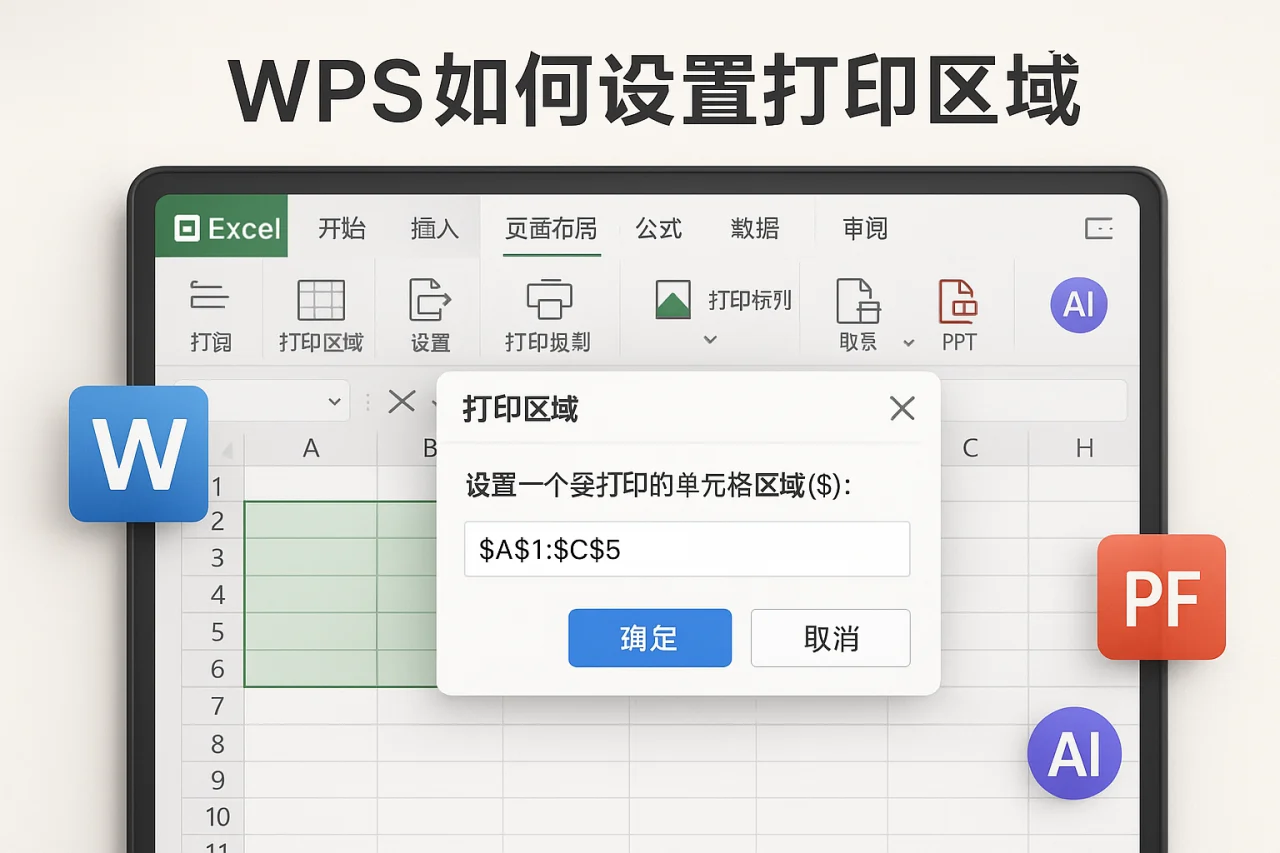
- 找到“打印区域”按钮,点击后选择“设置打印区域”。
- 完成设置后,您可以通过“打印预览”查看打印效果,确保打印区域符合预期。
以上步骤简单易懂,用户只需按照指引即可完成打印区域的设置。
WPS打印区域的使用技巧
在设置打印区域时,掌握一些使用技巧可以使操作更加高效:
- 多区域打印:如果需要打印多个不连续的区域,可以按住Ctrl键,逐个选择需要打印的区域,然后再设置打印区域。
- 使用打印预览:在打印之前,务必使用打印预览功能,检查打印区域是否符合要求,避免不必要的浪费。
- 调整页面设置:在设置打印区域后,可以根据需要调整页面方向(横向或纵向)和纸张大小,以获得最佳打印效果。
WPS打印区域的安全提示
在使用WPS设置打印区域时,用户也应注意以下安全提示:
- 确保文档安全:在打印敏感信息时,确保文档已加密或设置权限,防止信息泄露。
- 检查打印机设置:在打印前,确认打印机连接正常,避免因设备问题导致的打印失败。
- 使用最新版本:定期更新WPS Office,确保使用最新的功能和安全补丁,提升软件安全性。
WPS打印区域的优势
WPS Office的打印区域设置功能具有以下优势:
- 节省资源:通过选择特定区域打印,用户可以有效减少纸张和墨水的浪费。
- 提高效率:快速设置打印区域,减少打印时间,提高工作效率。
- 灵活性强:支持多种格式的文档打印,满足不同用户的需求。
常见问题解答(FAQ)
1. 如何取消已设置的打印区域?
在“页面布局”中,选择“打印区域”下的“取消打印区域”即可。
2. WPS支持哪些文件格式的打印?
WPS支持多种文件格式,包括DOC、XLS、PPT等,用户可以根据需要进行打印。
3. 如何在WPS中进行批量打印?
用户可以通过选择多个文档,然后在打印设置中选择“批量打印”功能。
总结
通过本文的介绍,相信您对“wps如何设置打印区域”有了更深入的了解。设置打印区域不仅能提高打印效率,还能节省资源。希望您能在日常工作中灵活运用这些技巧,提升办公效率。如需了解更多WPS的功能和使用技巧,请持续关注我们的动态栏目!
站内推荐
- Wps office打印2026年4月13日
- wps字体库2026年5月14日
- WPS显示日期2026年4月16日
- WPS放大图片2026年4月16日
最新文章
wps文件
很多人以为下载 WPS Office 后直接安装就能用,结果遇到文件打不开、功能找不到、甚至电脑变慢的问题。其实,wps 下载 的关键不在于“下载”本身,而在于选对版本、避开捆绑、以及后续的配置技巧。
wps课堂
你是否曾为了一个紧急的文档编辑任务,在搜索引擎里输入“wps 破解版pc”,结果下载了一堆捆绑软件,甚至中了病毒?或者,你正为团队协作发愁,想着用“wps 账号共享”来节省成本,却担心数据安全和隐私泄露?
wps电子签网页
你是否遇到过这样的场景:一份合同需要对方签字,但双方相隔千里,打印、扫描、快递来回折腾至少三天?更糟的是,签完的纸质文件容易丢失,想查找某个条款还得翻箱倒柜。为什么不能像发邮件一样,在网页上直接完成签署?
wps个人版和企业版区别
根据金山办公2023年财报数据,WPS Office全球月活跃用户已超过5.7亿,其中个人用户占据绝大多数,但企业版贡献了超过60%的营收。这个反差背后,是许多用户对「wps个人版和企业版区别」的认知盲区——有人以为企业版只是“去广告版”,也有人误以为个人版无法用于商业场景。
wps函数公式大全及使用方法
很多人以为WPS表格的函数公式只是Excel的“低配版”,随便套用几个SUM、AVERAGE就能应付日常。其实,一个常见的错误做法是:遇到复杂数据时,要么手动计算到凌晨,要么直接放弃分析。
如何删除空白页wps最后一页
小陈刚完成一份30页的季度销售报告,用WPS表格整理数据后粘贴到WPS文字中,排版时发现文档末尾多出一页空白页。他尝试按Delete键、调整页边距,甚至重新复制内容,但空白页始终无法删除。