

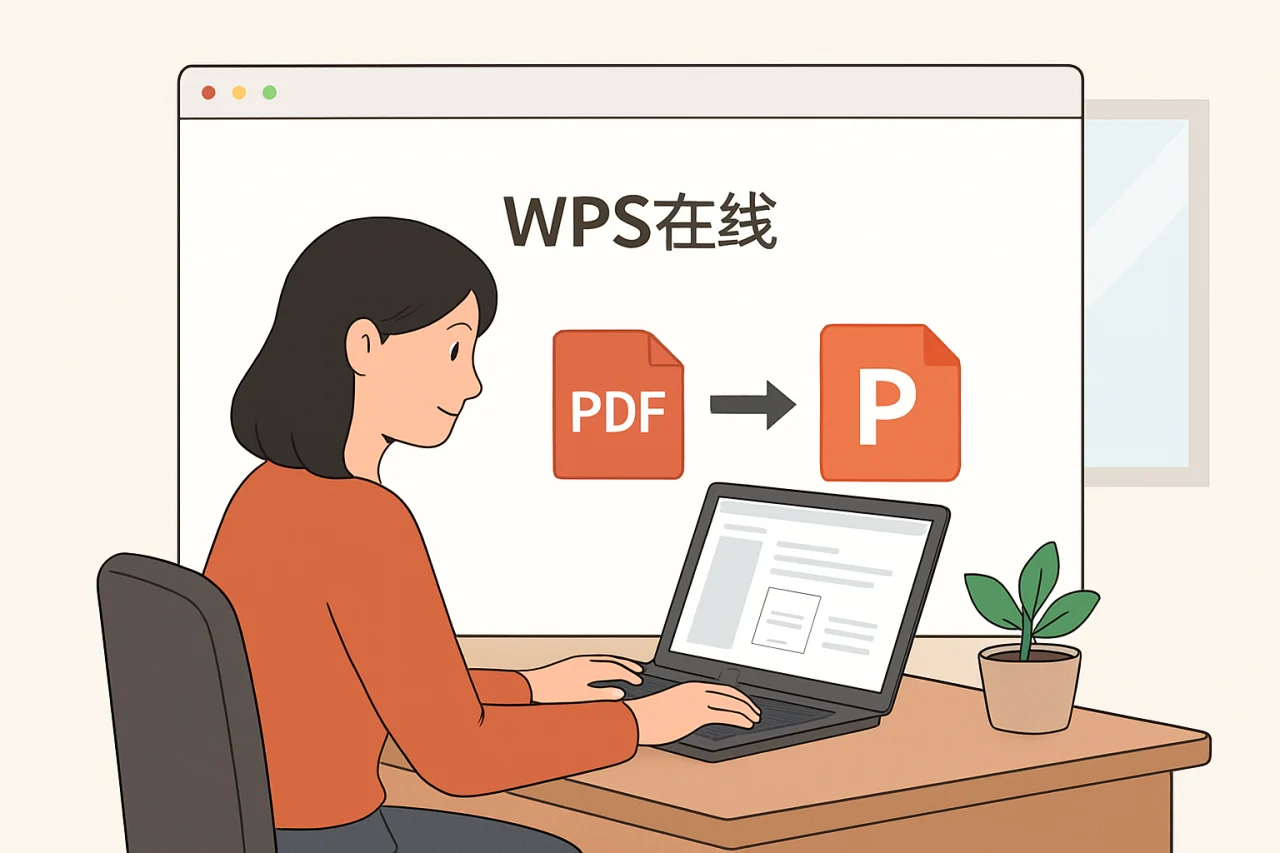
一位设计师在赶项目提案时,收到客户发来的PDF文件,需要紧急转为PPT。她打开电脑,发现系统是Windows 10,手边没有专业转换工具。这时,她想起同事推荐的金山office套件,通过wps在线功能,几分钟内完成了PDF转PPT,还保留了原格式。这篇文章将带你从下载安装到进阶技巧,全面掌握wps pcwindows10下的高效操作,解决文档转换、压缩、教育版使用等实际问题。
为什么选择wps在线办公?
wps在线不仅是一个文档编辑器,更是一个跨平台协作中心。它支持Windows、macOS、移动端,甚至通过浏览器直接编辑,无需安装完整客户端。对于Windows 10用户,wps office下载电脑版后,可享受本地与云端无缝切换的体验。
核心优势:轻量与兼容
wps office个人版完全免费,体积仅约200MB,相比微软Office动辄数GB,启动速度更快。它原生支持docx、xlsx、pptx格式,无需担心兼容性问题。特别是中文版 wps,内置了符合国人习惯的模板库,如简历、合同、报表,直接套用即可。
wps在线与本地版的协同
通过wps在线,你可以将文档保存到云端,在手机、平板、电脑间同步。例如,在办公室用wps 2020编辑的表格,回家后打开wps在线网页版,继续编辑,自动保存。这种模式适合团队协作,避免版本混乱。
wps office下载电脑版:从安装到激活
很多用户搜索“wps office下载电脑版”时,担心下载到捆绑软件或病毒。这里提供官方安全路径。
官方下载步骤
- 打开浏览器,访问wps官网(kingsoft.com),点击“产品中心”下的“WPS Office”。
- 选择“个人版”下载,注意区分32位和64位系统。Windows 10用户建议选64位,性能更优。
- 安装时,取消勾选“推荐软件”选项,避免安装额外工具。完成后,用手机号或微信登录,即可激活wps office个人版。
wps 教育版下载:学生与教师的专属福利
教育版免费提供高级功能,如PDF编辑、OCR识别。搜索“wps 教育版下载”时,需通过学校邮箱或教育认证申请。步骤:登录wps官网,进入“教育专区”,提交学生证或教师证照片,审核通过后获得一年免费会员。教育版包含wps pdf转ppt功能,适合制作课件。
wps pdf转ppt:高效转换技巧
PDF转PPT是高频需求,尤其是从客户或同事收到的只读文件。wps内置转换工具,无需第三方插件。
基础转换方法
打开wps,点击“PDF转PPT”功能(位于“特色应用”菜单)。选择文件后,wps自动识别布局,保留字体、图片和表格。转换后,可在PPT中直接编辑文字。注意:复杂排版(如多栏)可能错位,建议转换后手动调整。
进阶技巧:批量转换与压缩
如果需要转换多个PDF,使用wps的“批量处理”工具。同时,wps 压缩pdf功能可减小文件体积,便于邮件发送。操作:在PDF编辑模式下,点击“压缩PDF”,选择压缩等级(低/中/高),通常选择“中等”即可平衡质量与大小。
wps 2020与wps office2019繁體中文語言包:版本选择与语言设置
不同版本的功能差异明显,用户常纠结于wps 2020还是wps office2019。这里对比关键点。
| 对比项 | wps 2020 | wps office2019 |
|---|---|---|
| 界面 | 扁平化设计,深色模式 | 经典风格,浅色为主 |
| 功能 | 新增PDF编辑、云协作 | 基础文档编辑,无云同步 |
| 语言包 | 内置多语言,无需额外安装 | 需下载wps office2019繁體中文語言包 |
| 适用场景 | 需要云同步和高级功能的用户 | 仅需本地编辑,且习惯旧版 |
如何安装繁体语言包?
对于港澳台用户,wps office2019繁體中文語言包可从官网“语言包”页面下载。安装后,重启wps,在“设置-语言”中选择“繁體中文”。注意:语言包仅适用于2019版,2020版已原生支持。
wps 压缩pdf与个人版功能详解
wps office个人版免费包含基础PDF功能,但压缩和转换需要会员。这里提供免费替代方案。
免费压缩PDF的3种方法
- 方法一:使用wps在线网页版,上传PDF后选择“压缩”,免费用户可压缩5MB以下文件。
- 方法二:通过打印功能,选择“Microsoft Print to PDF”,调整质量设置,间接缩小体积。
- 方法三:使用第三方工具如Smallpdf,但注意隐私风险。wps 压缩pdf功能更安全,因为文件在本地处理。
个人版与会员版的区别
个人版免费使用文字、表格、演示基础功能,但PDF转PPT、批量压缩、OCR识别需会员。如果只是偶尔使用,个人版足够;频繁处理PDF,建议升级会员(约99元/年)。
常见问题
问:wps pcwindows10下无法启动怎么办?
答:检查系统版本是否为Windows 10 1809以上。右键wps图标,选择“兼容性疑难解答”,或重装最新版。如果问题持续,关闭杀毒软件后重试。
问:wps office下载电脑版后,如何切换语言?
答:打开wps,点击左上角“WPS”图标,选择“设置-语言”,可选简体中文、繁体中文、英文。如果找不到,需下载对应语言包。
问:wps 教育版下载后,功能与个人版有何不同?
答:教育版免费使用会员功能,包括PDF编辑、云存储(1TB)、OCR识别。个人版仅基础功能。教育版需每年重新认证。
问:wps pdf转ppt后,文字乱码怎么办?
答:PDF中字体未嵌入时,wps会替换为默认字体。建议在转换前,将PDF字体嵌入(通过PDF编辑器)。转换后,手动选择“替换字体”功能。
问:wps 2020与wps office2019繁體中文語言包兼容吗?
答:不兼容。语言包仅用于2019版。2020版用户可直接在设置中切换繁体,无需额外下载。
问:wps 压缩pdf后,图片变模糊如何解决?
答:压缩时选择“高质量”模式。如果仍模糊,先压缩图片再生成PDF。wps的压缩算法对文字友好,但图片质量会下降。
结语
从wps在线到本地客户端,金山office提供了从文档编辑到格式转换的一站式方案。无论你是学生、设计师还是职场人士,掌握wps pcwindows10下的这些技巧,能显著提升效率。下一步,建议下载wps office个人版,尝试PDF转PPT和压缩功能,体验云端协作的便利。如果遇到问题,参考本文的FAQ,或访问官方社区。
站内推荐
- wps编辑2026年4月23日
- wps下载官网下载2026年5月2日
- WPS 幻灯片2026年4月30日
- WPS启用宏(VBA)2026年4月19日
最新文章
wps是什么
据统计,全球每天有超过 5 亿份文档通过 WPS Office 创建或编辑,其中图片处理操作占比高达 37%。许多用户以为 WPS 只是文字处理工具,但实际上,它的图片功能覆盖了从基础裁剪到高级 OCR 识别的完整链条。
wps在线文档
很多人以为,WPS 会员只是解锁一些花哨模板和云存储空间,对日常文档处理帮助不大。其实,这种想法忽略了 WPS 会员在提升工作效率和解决兼容性难题上的核心价值。本文将从实际工作场景出发,拆解 WPS 会员如何帮你避开常见陷阱,并手把手教你利
金山wps官网
你是否遇到过这样的情况:急需编辑一份在线表格,却找不到靠谱的入口;下载了办公软件,结果装了一堆捆绑插件;想给PDF加个签名,折腾半天没搞定?这些问题的根源,往往在于没有找到正确的「金山wps官网」。
wps电脑版下载
据统计,2024年全球办公软件用户中,超过60%的职场人每天至少处理3份文档,而其中近半数用户曾因下载渠道不当遭遇捆绑软件或版本不兼容问题。本文聚焦「金山文档下载」这一核心操作,从官方渠道甄别、版本选择到安装避坑,提供一套可立即执行的完整指南。
wps个人免费版
据金山办公2023年财报披露,WPS Office全球月活跃用户已突破5.9亿,其中个人免费版用户占比超过80%。这意味着每5个办公用户中,就有4人正在使用或曾使用过这款软件。然而,大量用户对“免费版”的认知存在偏差:有人以为免费版就是功能
wps网页版
很多人以为 WPS 电脑版必须安装客户端才能使用,其实 WPS 网页版早已支持在线编辑、协作和文件管理,甚至能直接替代部分桌面端功能。本文从实际工作场景出发,拆解 WPS 网页版的核心能力,提供从入门到进阶的操作指南,并解答常见问题,帮你彻底摆脱“必须装软件”的思维定式。