

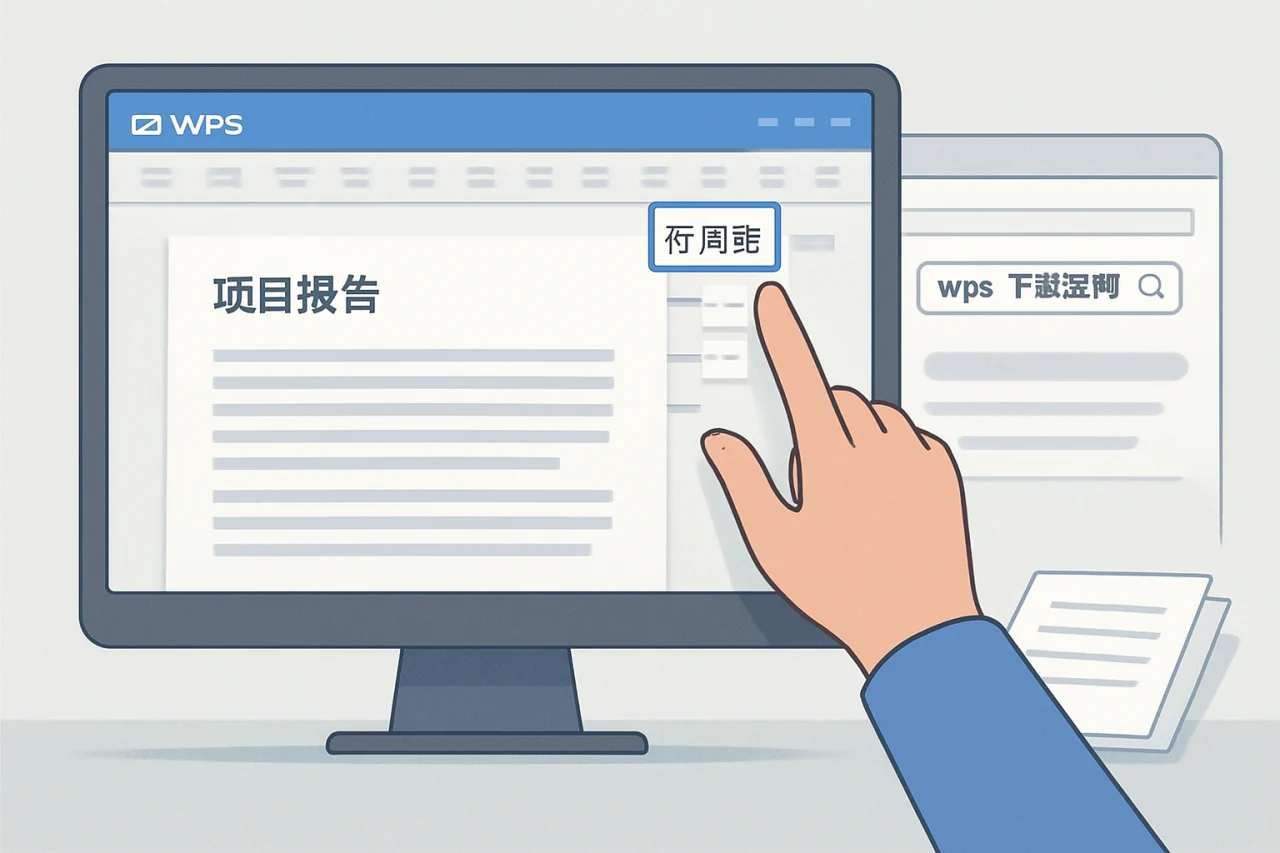
某天下午,你刚写完一份30页的项目报告,准备发给领导前,突然发现正文行距太挤,段落之间黏在一起,读起来像一团乱麻。你试着在菜单里找“行间距”按钮,点了两下没反应,又去网上搜“wps 下载官网”想看看是不是版本太旧——结果发现,问题根本不在版本,而是你一直没搞懂WPS里那套行距控制逻辑。这篇文章会从最基础的行距概念讲起,手把手带你走完调整行距的完整流程,再对比不同场景下的最佳设置,最后给出几条能直接套用的实战建议。读完你不仅能搞定行距,还能顺带解决表格、公式、繁体文档里常见的排版坑。
行距到底是什么?先厘清三个核心概念
很多人一上来就点“行间距”按钮,发现数字调大了没变化,或者段落间距突然变得特别大,就开始怀疑软件有问题。其实,WPS里的行距控制涉及三个独立但相互影响的参数:行距、段前/段后间距、网格对齐。搞混它们,调一天也调不对。
行距:控制同一段落内行与行的垂直距离
WPS默认的行距是“单倍行距”,但这个“单倍”并不是固定值,而是基于当前字体大小的百分比。比如12磅字体,单倍行距大约是14.4磅(120%)。如果你手动把行距设为“固定值”20磅,而字体是14磅,行与行之间就会重叠。所以,调整行距前,先确认字体大小,再选合适的行距模式。
- 单倍行距:适合正文,阅读舒适,不浪费空间。
- 1.5倍行距:适合需要批注或手写修改的草稿。
- 多倍行距:可自定义倍数,比如1.2倍、1.3倍,用于紧凑排版。
- 固定值:精确控制,但容易导致文字重叠,慎用。
- 最小值:WPS自动调整,保证不重叠,适合图文混排。
段前/段后间距:控制段落之间的空白
很多人误以为“行距”能拉开段落距离,其实段落间距由“段前/段后”控制。比如你希望每段之间空一行,可以把段后设为“0.5行”或“6磅”。建议正文段落段后设为6磅,标题段前设为12磅,这样层次清晰,又不至于太松散。
网格对齐:隐藏的“行距杀手”
如果你在WPS里设置了“文档网格”,行距会被网格锁定。比如你明明把行距调成了1.5倍,但文字还是紧贴网格线,导致行距看起来没变。解决办法:在“页面布局”里找到“文档网格”,选择“无网格”或“只指定行网格”,再调整行距就生效了。这个坑在wps windows7版本中尤其常见,因为旧版默认开启了网格对齐。
WPS调整行距的完整操作流程
下面这套流程覆盖了从选中文字到最终生效的每一步,适用于WPS Office 2019、2023以及最新版。如果你还没安装,建议先去wps 下载官网获取最新客户端,因为旧版界面可能略有差异。
第一步:选中目标文本
用鼠标拖选你要调整行距的段落。如果想整篇调整,按Ctrl+A全选。注意:只选中部分文字时,行距只影响选中段落,不会改变整篇。
第二步:打开行距设置面板
有三种方式进入:
- 点击“开始”选项卡里的“行距”图标(上下箭头加横线),在下拉菜单中选“行距选项”。
- 右键点击选中文本,选“段落”,直接弹出对话框。
- 使用快捷键
Alt+O+P(先按Alt,再按O,再按P)。
在“段落”对话框的“缩进和间距”标签页里,找到“间距”区域,第一项就是“行距”。
第三步:选择行距模式并设置数值
根据你的需求选择:
- 论文/报告正文:选“1.5倍行距”,段后设“0行”。
- 合同/公文:选“固定值”,设为“28磅”(对应三号字体)。
- 表格内文字:选“最小值”,设为“0磅”,让WPS自动适配。
设置完成后点击“确定”,行距立即生效。如果没变化,检查是否开启了“网格对齐”(见上一节)。
第四步:用格式刷快速统一
当你调好一个段落的行距后,双击“开始”选项卡里的“格式刷”图标,然后依次点击其他段落,就能把行距设置复制过去。这个技巧在处理wps 表格下载后粘贴过来的文本时特别有用——表格里的文字通常自带混乱的行距。
不同场景下的行距设置对比表
| 场景 | 推荐行距模式 | 推荐数值 | 注意事项 |
|---|---|---|---|
| 学术论文正文 | 1.5倍行距 | 段后0行 | 先取消网格对齐 |
| 商务报告 | 单倍行距 | 段后6磅 | 标题用1.5倍行距区分 |
| 表格内文字 | 最小值 | 0磅 | 避免固定值导致文字被截断 |
| 繁体中文文档 | 1.2倍行距 | 段后0.5行 | 繁体字笔画多,行距稍宽更易读 |
| 带公式的文档 | 单倍行距 | 段前/段后各3磅 | 公式与文字行距不匹配时,手动微调 |
这张表可以直接保存下来,下次遇到类似文档直接套用。如果你经常处理wps office繁體版本,注意繁体版的行距设置界面是中文繁体,但参数逻辑完全一样。
实战建议:避开这五个常见坑
根据我处理过的上百份文档,下面这五个问题几乎每个人都遇到过。提前知道,能省下大量调试时间。
坑一:行距调了,但打印出来还是不对
原因通常是“页面设置”里的“行号”或“边框”占用了空间。检查“页面布局”中的“行号”,如果开启了,先关闭再打印。另外,wps 客户端的打印预览和实际打印效果有时不一致,建议先导出PDF再打印。
坑二:从网页复制文字后,行距乱成一团
网页文字自带大量隐藏格式。粘贴时用“只保留文本”功能(右键菜单或Ctrl+Shift+V),然后重新设置行距。如果已经粘贴了,全选后按Ctrl+空格清除格式,再调整行距。
坑三:表格里的行距调不动
WPS表格(即wps 表格下载后打开的电子表格)的行距控制与文字处理不同。在表格里,行距由“行高”决定,而不是“行距”参数。选中行后右键“行高”,输入数值即可。如果想让文字在单元格内垂直居中,在“单元格格式”的“对齐”里设置。
坑四:Mathtype公式与文字行距不匹配
如果你在文档中插入了mathtype wps公式,公式对象的高度会影响整行行距。解决方法:在“段落”对话框里,把行距设为“固定值”,数值比公式高度大2~3磅。比如公式高度是20磅,行距设为22磅。
坑五:繁体文档的行距看起来特别挤
繁体中文的笔画密度比简体高,默认行距下容易显得拥挤。建议将行距设为1.2倍或1.3倍,同时把段后间距设为0.5行。如果你用的是wps office繁體版本,可以在“段落”面板的“中文版式”里勾选“允许行首标点压缩”,进一步优化视觉效果。
常见问题
问:为什么我按步骤调了行距,但文字还是重叠?
答:最常见的原因是行距设为“固定值”且数值小于字体大小。比如字体14磅,行距设成12磅,文字必然重叠。改为“单倍行距”或“最小值”即可。另外,检查文档中是否有手动换行符(Shift+Enter),它不会开启新段落,行距只对段落有效。
问:WPS里有没有一键恢复默认行距的功能?
答:有。全选文档后,在“开始”选项卡里找到“样式”面板,点击右下角箭头,选择“清除格式”,然后重新应用“正文”样式。默认正文样式的行距是单倍行距。如果你需要更精细的控制,建议先备份文档。
问:我在wps windows7版本里找不到“行距选项”怎么办?
答:WPS for Windows 7的经典版界面与新版不同。点击“开始”选项卡里的“段落”组右下角的小箭头(或右键点段落),就能弹出对话框。如果还是没有,可能是版本太旧,建议去wps 下载官网下载最新版,Windows 7支持WPS 2019个人版。
问:调整行距后,文档页数变多了,怎么压缩?
答:如果行距从1.5倍改为单倍,页数会减少。但如果你必须保持1.5倍,可以尝试缩小页边距(页面布局→页边距→窄),或者把字体从小四(12磅)改为五号(10.5磅)。注意:论文等有格式要求的文档,不要随意改字体。
问:WPS表格里怎么调整行距?
答:表格的行距由行高控制。选中行,右键“行高”,输入数值(单位是磅)。如果想让文字在单元格内上下居中,在“单元格格式”的“对齐”里,垂直对齐选“居中”。注意:表格内的文字行距无法像文档那样精细调整,因为表格的行高是整体控制的。
问:我下载了wps 客户端,但安装后行距设置界面是英文的,怎么办?
答:WPS国际版界面是英文,但功能位置相同。在“Home”选项卡里找“Line Spacing”图标。如果你需要中文界面,建议从wps 下载官网下载国内版,安装时选择“简体中文”或“繁体中文”。
结语
行距调整看似简单,但背后涉及行距模式、段落间距、网格对齐、字体大小等多个变量的协同。下次打开文档时,先问自己三个问题:我要调的是行距还是段间距?文档有没有开启网格?字体大小是否与行距匹配?把这三个问题想清楚,90%的行距问题都能自己解决。如果你还没安装WPS,记得去wps 下载官网获取最新版,旧版本的功能入口可能不同。最后,建议你花10分钟把本文提到的对比表和操作流程截图保存,下次遇到排版问题时直接翻出来对照,比临时搜索快得多。
站内推荐
- wps演示文稿插入动画效果2026年4月22日
- WPS会员PDF编辑功能2026年4月20日
- WPS扫描件转换为PDF文件2026年4月16日
- WPS添加着重号2026年4月18日
最新文章
WPS默认办公软件
你是否遇到过这样的场景:双击一个 .docx 文件,系统却弹出了记事本或某个你从未安装过的编辑器?或者你刚下载了 WPS Office,但每次打开文档时,Windows 依然固执地调用 Microsoft Word?
WPS文字、表格、演示全模块设置指南
一位项目经理在赶制季度汇报时,发现WPS演示的模板字体全乱码,表格中的公式无法自动更新,文字文档的页眉页脚设置反复出错——他花了整整一个下午调试,最终不得不手动重做。如果你也曾被这类琐碎问题拖慢节奏,那么这篇指南正是为你准备的。
WPS自定义快捷键
某天下午,你正赶着处理一份季度报表,频繁用鼠标点击“插入表格”“合并单元格”“设置边框”,手指在键盘和鼠标间来回切换,半小时后手腕开始酸痛。这不是个例——许多用户每天在WPS Office中重复数百次相同操作,却不知道通过自定义快捷键能将这些动作压缩到一次按键。
WPS表格中插入附件
据统计,超过60%的办公用户在日常工作中需要将外部文件嵌入到表格中,但多数人仍停留在“复制链接”或“手动备注”的原始阶段。本文以WPS表格为工具,系统讲解如何通过插入附件功能实现文档、图片、PDF等文件的集中管理,并对比不同会员等级下的功能差异,帮助你提升数据整合效率。
WPS Office vs Google Docs
你是否曾经在深夜加班时,面对一个紧急的协作文档,却因为软件兼容性或网络问题而抓狂?为什么明明都是办公软件,有的团队用 WPS 电脑版 如鱼得水,有的却卡在 Google Docs 的协作迷宫里?
金山办公发展史全揭秘
据统计,截至2024年底,WPS Office全球月活跃用户已突破5亿,其中中国市场份额超过60%。这一数字背后,是金山办公从1988年创立至今,历经36年技术迭代与市场博弈的成果。