

在日常办公中,WPS表格、WPS Writer等工具的使用频率越来越高。为了提高工作效率,很多用户希望将WPS设置为默认打开方式。本文将详细介绍如何设置WPS为默认打开方式,包括功能更新、使用技巧、安全提示等内容。
WPS的功能更新
WPS Office最近进行了多项功能更新,增强了用户体验。例如,WPS表格下载后,用户可以直接在文件管理器中右键选择“打开方式”,快速选择WPS进行打开。此外,WPS个人版也增加了更多云服务功能,方便用户随时随地访问和编辑文档。
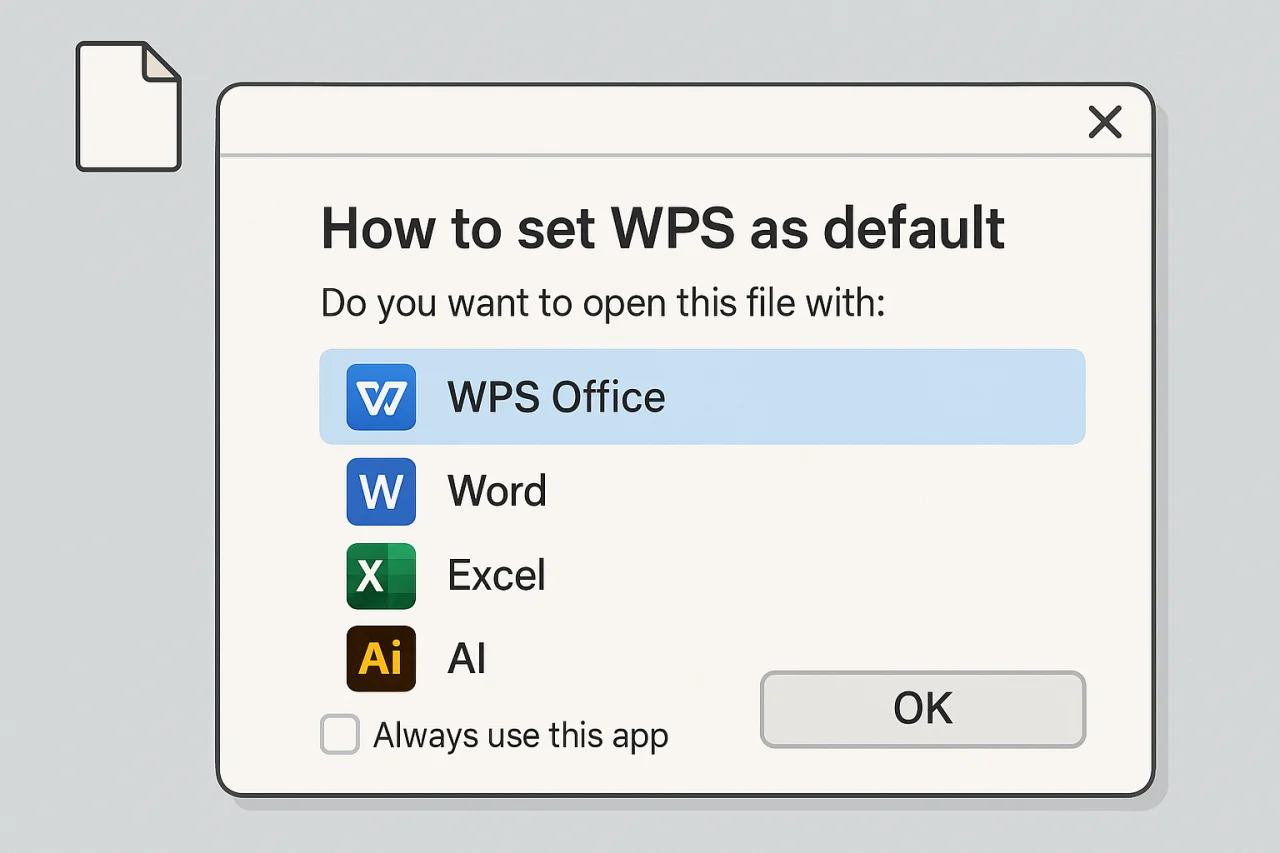
如何设置WPS为默认打开方式
设置WPS为默认打开方式的步骤非常简单,以下是详细的操作步骤: 高级筛选 这一环节通常决定了后续操作是否顺畅。
- 首先,右键点击任意一个需要用WPS打开的文件,例如一个Excel文件。
- 在弹出的菜单中,选择“打开方式”选项。
- 接着,选择“选择其他应用”选项。
- 在打开的窗口中,找到并选择WPS表格或WPS Writer。
- 最后,勾选“始终使用此应用打开此类文件”,然后点击“确定”。
通过以上步骤,您就可以将WPS设置为默认打开方式,今后打开相应文件时将自动使用WPS。
使用WPS的技巧
在使用WPS过程中,有一些小技巧可以帮助您更高效地完成工作。例如,您可以通过“设置自动保存”功能,确保您的文档在编辑过程中不会丢失。此外,使用“设置打印区域”功能,可以帮助您快速选择需要打印的部分,提高打印效率。
安全提示
在使用WPS时,安全性是一个重要的考虑因素。建议用户定期备份重要文件,并使用WPS提供的云盘功能进行文件存储。同时,确保您的WPS软件是最新版本,以获得最新的安全更新和功能。
WPS的特色与优势
WPS的最大特色在于其强大的兼容性和丰富的功能。无论是WPS表格、WPS Writer还是其他组件,都能与Microsoft Office无缝对接。此外,WPS的界面友好,操作简单,非常适合各类用户使用。相比于其他办公软件,WPS在性能和功能上都有着显著的优势。
总结
通过本文的介绍,相信您已经掌握了如何将WPS设置为默认打开方式的具体步骤。无论是WPS表格还是WPS Writer,设置为默认打开方式后,都能大大提升您的工作效率。如果您还未尝试过WPS的其他功能,不妨下载WPS个人版,体验更多便捷的办公工具!
最新文章
Wps文档没保存怎么找回
在日常工作中,WPS表格是许多用户进行数据处理和文档编辑的重要工具。然而,意外情况时常发生,比如电脑崩溃、软件崩溃或是误操作,导致WPS文档未能保存。本文将为您详细介绍如何找回未保存的WPS文档,包括使用技巧、安全提示及具体功能,帮助您更好
Wps office保存不了怎么办
引言在日常办公中,WPS Office是一个非常受欢迎的办公软件,尤其是在处理文档时。然而,有时用户会遇到WPS Office保存不了的问题,这不仅影响工作效率,还可能导致数据丢失。本文将围绕这一问题展开,提供解决方案、使用技巧和安全提示,
WPS云盘怎么删除
在现代办公中,云存储已经成为不可或缺的一部分。WPS云盘作为一款强大的云存储工具,不仅提供了便捷的文件存储和共享功能,还支持多种文件格式的在线编辑。然而,随着文件数量的增加,如何有效管理这些文件,尤其是删除不需要的文件,成为了用户关注的重点
WPS字间距怎么调整
引言在日常的文档编辑中,字间距的调整是一个不可忽视的细节。合理的字间距不仅能提升文档的美观度,还能增强阅读的舒适性。本文将为您详细介绍如何在WPS中调整字间距,帮助您更好地使用这款强大的办公软件。WPS字间距调整的基本方法在WPS中,调整字
Wps office如何打印
在现代办公中,打印文档是一个不可或缺的环节。无论是打印报告、合同还是其他重要文件,掌握WPS Office的打印功能至关重要。本文将详细介绍WPS Office的打印功能更新、使用技巧、安全提示及其优势,帮助您更高效地完成打印任务。 WP
Wps office如何共享
引言在现代办公环境中,文档共享已成为团队协作的重要组成部分。WPS Office作为一款功能强大的办公软件,提供了多种便捷的共享方式。本文将围绕“Wps office如何共享”这一主题,详细介绍其功能更新、使用技巧、安全提示及具体优势,帮助